Vereinsregistrierung, Plätze & Mannschaften, DFBnet-Import, Stripe-Abrechnung, Buchungsrechte – alles was Vorstände, Sportwarte und Admins brauchen.
1. Schnellstart
Diese Anleitung richtet sich an Vereinsverantwortliche, die PlayTimeApp neu einführen oder bestehende Funktionen kennenlernen wollen. Plane für die Erst-Einrichtung etwa 30–60 Minuten ein.
⚡WICHTIG – Funktionen sind abhängig von der Sportart! PlayTimeApp passt sich automatisch an die eingestellte Sportart an. Bestimmte Funktionen sind nur in bestimmten Sportarten verfügbar:
Mannschaftsverwaltung & Tauschbörse: nur Fußball, Volleyball, Hockey, Basketball
DFBnet/ICS-Spielplan-Import: nur Fußball, Volleyball, Hockey, Basketball
Tageskalender mit freien Anstoßzeiten: nur Fußball, Volleyball, Hockey, Basketball
Festes Slot-Raster & Doppel-Buchung: nur Tennis, Padel, Badminton
Saison-Planer: nur Mannschafts-Sportarten
Wartungsmodul: sportartunabhängig, pro Verein optional aktivierbar
Wenn du eine Funktion vermisst, prüfe als erstes deine eingestellte Sportart unter Admin → Settings → Sportart!
Verein registrieren
Auf playtimeapp.de registrierenKlicke auf "Verein registrieren" und fülle das Formular aus: Vereinsname, Adresse, Wunsch-Subdomain (z.B. tcmuster → tcmuster.playtimeapp.de) und deine Admin-Daten.
E-Mail bestätigenDu erhältst eine Bestätigungsmail. Klicke auf den Link – danach ist dein Verein aktiv.
30 Tage Premium kostenlosMit der Registrierung startet automatisch eine 30-tägige Premium-Testphase. Alle Features sind freigeschaltet – ohne Zahlungsdaten.
LoginLogge dich auf deine Subdomain ein (nicht über playtimeapp.de). Bookmark setzen!
Sportart wählen (zentrale Einstellung!)
PlayTimeApp passt sich an die gewählte Sportart an – das ist die wichtigste Einstellung deines Vereins. Sie steuert nicht nur Begriffe in der Oberfläche, sondern welche Funktionen überhaupt verfügbar sind.
So änderst du die Sportart
Admin → SettingsIm Admin-Bereich auf den Tab Settings klicken.
Sportart auswählenAus der Dropdown/Kachel-Liste die passende Sportart wählen.
SpeichernDie Änderung wird sofort wirksam – Mitglieder müssen ggf. die Seite neu laden.
Was die Sportart beeinflusst
Buchungsmodus – Festes Slot-Raster (Tennis, Padel, Badminton) oder freie Zeiten im Tageskalender (Fußball, Hockey, Volleyball, Basketball)
Mannschaftsverwaltung – Nur bei Mannschafts-Sportarten verfügbar (Fußball, Volleyball, Hockey, Basketball). Bei Tennis & Co. siehst du den Tab "Mannschaften" gar nicht.
Spielplan-Import (DFBnet/ICS) – Nur bei Mannschafts-Sportarten. Wer auf Tennis steht, sieht den Import-Tab nicht.
Tauschbörse – Nur bei Mannschafts-Sportarten (Slot zwischen zwei Trainern tauschen).
Doppel-Buchung – Nur bei Tennis, Padel, Badminton (zwei Spieler-Paare auf einem Court).
Saison-Planer – Nur bei Mannschafts-Sportarten.
Begriffe in der App – "Court" vs "Platz" vs "Feld" / "Halle", "Trainingszeit" vs "Buchung" vs "Reservierung".
⚠️Sportart nachträglich umstellen? Möglich, aber bedenke: Wenn du z.B. von Fußball auf Tennis wechselst, verschwinden die Mannschafts- und Import-Funktionen. Bestehende Mannschaften und Buchungen bleiben in der Datenbank, sind aber nicht mehr in der Oberfläche sichtbar. Wechselst du zurück, sind sie wieder da. Trotzdem: Sportart vor dem Live-Gang final festlegen.
Vergleichstabelle der Sportarten
Sportart
Buchungsmodus
Mannschaften
DFBnet/ICS-Import
Tausch
Doppel
Saison
Tennis
Slot-Raster
—
—
—
✓
—
Padel
Slot-Raster
—
—
—
✓
—
Badminton
Slot-Raster
—
—
—
✓
—
Fußball
Tageskalender
✓
✓
✓
—
✓
Volleyball
Tageskalender
✓
✓
✓
—
✓
Hockey
Tageskalender
✓
✓
✓
—
✓
Basketball
Tageskalender
✓
✓
✓
—
✓
🐕 Hundeverein
Slot-Raster
—
—
—
—
—
Sonderfall: Hundeverein 🐕
Für Hundevereine, Hundeplätze und Hundewiesen gibt es einen eigenen Modus. Wähle unter Einstellungen → Sportart den Eintrag „Hundeverein" – dann passt sich die App an den Hundeplatz-Betrieb an.
Ausgeblendet: Mannschaften, Doppel, Rangliste und Tauschbörse – für Hundevereine nicht relevant.
Hunde-Profile (mehrere pro Mitglied): Jedes Mitglied kann im Profil unter „Meine Hunde"beliebig viele Hunde anlegen – je mit Foto, Name, Rasse, Geschlecht, Alter, Verträglichkeit, Steckbrief und Impfschutz (alles freiwillig). Du siehst alle Hunde je Mitglied in der Mitgliederliste.
Auflagen (nur von dir): Zu jedem Hund kannst nur du als Admin eine Auflage hinterlegen (z. B. Maulkorbpflicht) – direkt in der Mitgliederliste im Feld unter dem jeweiligen Hund. Das Mitglied sieht die Auflage in seinem Profil und in der Galerie, kann sie aber nicht selbst ändern. So bleibt eine Vereinsvorgabe klar von den freiwilligen Angaben des Halters getrennt.
Hunde-Galerie 🐾
Im Hundeverein-Modus gibt es die Hunde-Galerie (Menüpunkt „Hunde") – eine Übersicht aller Hunde des Vereins (auch mehrere pro Mitglied) mit Foto, Steckbrief und – falls von dir gesetzt – der Auflage. Wichtig für den Datenschutz: Ein Hund erscheint dort nur, wenn das Mitglied ihn ausdrücklich freigegeben hat (Häkchen „für andere sichtbar" beim jeweiligen Hund). Standardmäßig ist jedes Hunde-Profil privat – als Admin siehst du die Angaben aber immer in der Mitgliederliste.
Schalter: „Offene Termine automatisch freigeben"
Beim gemeinsamen Freilauf reserviert ein Mitglied einen Platz und sucht Spielpartner (andere Hunde, die dazukommen). Standardmäßig wird so ein offener Termin 24 Stunden vorher automatisch freigegeben, wenn sich niemand meldet – sinnvoll bei Sportarten, wo man allein nicht spielen kann.
Bei Hundevereinen soll der Platz aber oft reserviert bleiben, auch wenn niemand dazukommt. Dafür gibt es unter Einstellungen → Offene Termine den Schalter „Offene Termine automatisch freigeben" – einfach ausschalten, dann bleibt jede Reservierung bestehen.
💡Umschalten ist gefahrlos: Der Wechsel auf „Hundeverein" ändert nur Begriffe und Ansicht – keine bestehende Reservierung geht verloren, und andere Vereine sind davon nicht betroffen. Jederzeit reversibel.
Checkliste vor Live-Gang
📋 Basis-Setup
Sportart gewählt
Vereinslogo hochgeladen
Adresse + Vertreter im Profil
AVV unterzeichnet (DSGVO!)
🏟️ Plätze
Alle Plätze angelegt
Öffnungszeiten gesetzt
Erlaubte Slot-Dauern definiert
Bilder hochgeladen (optional)
👥 Mitglieder & Mannschaften
Mannschaften angelegt (bei Teamsport)
Trainer als User registriert
Trainer den Teams zugeordnet
Buchungsrechte konfiguriert
📢 Kommunikation
Erste News-Beitrag erstellt
Mitglieder über Subdomain informiert
Hilfe-Link an Mitglieder kommuniziert
2. Mitglieder verwalten
Mitglieder einladen (Link & QR-Code) – der empfohlene Weg
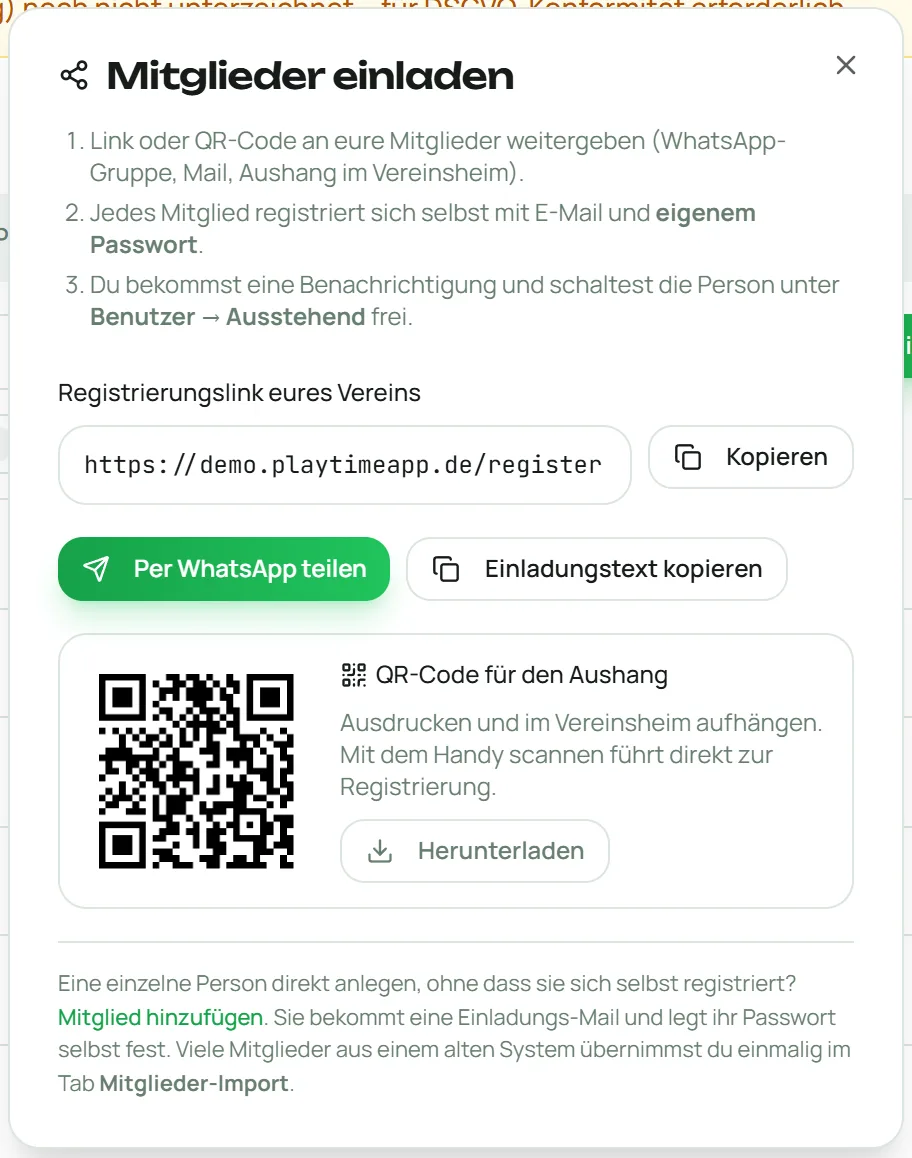
Im Normalfall registrieren sich eure Mitglieder selbst: Jedes Mitglied legt sein eigenes Konto mit eigenem Passwort an, und du schaltest es danach frei. Den passenden Link findest du direkt in der App:
Admin → Benutzer → „Mitglieder einladen"Der grüne Button oben rechts neben der Suche.
Link teilenRegistrierungslink kopieren oder mit einem Tipp per WhatsApp teilen (fertiger Einladungstext). Der Link sieht so aus: https://euer-verein.playtimeapp.de/register.
QR-Code für den AushangIm selben Fenster als Bild herunterladen, ausdrucken und im Vereinsheim aufhängen. Mit dem Handy scannen führt direkt zur Registrierung.
FreischaltenDu bekommst eine Benachrichtigung und schaltest die Person unter Benutzer → Ausstehend frei (siehe unten).
Tab Benutzer: „Mitglieder einladen“ und „Mitglied hinzufügen“Link kopieren, per WhatsApp teilen oder den QR-Code für den Aushang herunterladen
Einzelnes Mitglied hinzufügen
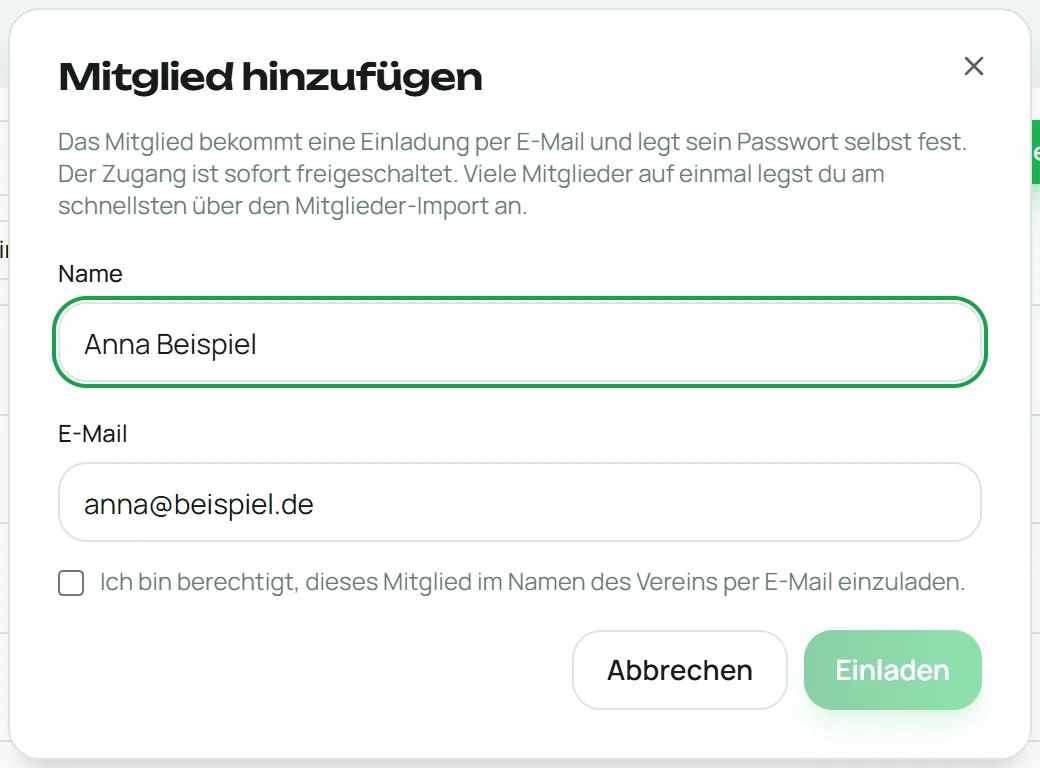
Soll eine Person direkt angelegt werden, ohne sich selbst zu registrieren (z. B. ein Neuzugang beim Vereinsabend)?
Admin → Benutzer → „Mitglied hinzufügen"Name und E-Mail eintragen und bestätigen, dass du die Person einladen darfst.
„Einladen"Das Mitglied ist sofort freigeschaltet und bekommt eine E-Mail, um sein eigenes Passwort festzulegen. Ist die E-Mail schon im Verein vorhanden, bekommst du einen Hinweis.
Mitglied hinzufügen: Name, E-Mail und Bestätigung, dann „Einladen“
Mitglieder importieren (Migration aus anderem System)
Beim Umstieg von einem anderen Buchungssystem, einer Excel-Liste oder einem E-Mail-Verteiler musst du deine Mitglieder nicht einzeln einladen — der Import legt alle Accounts auf einmal an:
Admin → Mitglieder-ImportIm „Mehr"-Menü des Admin-Bereichs. Dort findest du die Karte „Mitglieder importieren (Umstieg von anderem System)".
CSV hochladen oder Liste einfügenBenötigt wird nur eine Spalte mit E-Mail-Adressen. Spalten wie Name, Vorname, Nachname oder Spitzname werden automatisch erkannt — ebenso das Trennzeichen (Komma, Semikolon oder Tab). Aus Excel: Datei → Speichern unter → CSV, oder einfach die Zellen kopieren und einfügen.
Vorschau prüfenVor dem Import siehst du jede Zeile mit Status: bereit ✅, bereits vorhanden ⚠️ (wird übersprungen) oder ungültig ❌. Zusätzlich prüfen wir, ob es die Internet-Adresse hinter dem @ überhaupt gibt — verdächtige Zeilen (z. B. gmai.com statt gmail.com) sind orange markiert und werden trotzdem importiert. Nichts wird ohne deine Bestätigung angelegt.
Importieren & einladenAlle Accounts werden sofort angelegt — bereits freigeschaltet und ohne E-Mail-Bestätigung. Jedes Mitglied bekommt automatisch eine persönliche E-Mail mit einem Link, um einmalig sein Passwort festzulegen. Danach kann es direkt buchen.
ℹ️Der Passwort-Link ist 14 Tage gültig. Wer ihn verpasst, fordert einfach über „Passwort vergessen" auf der Login-Seite einen neuen an — der Account bleibt bestehen. Bereits vorhandene E-Mail-Adressen werden beim Import automatisch übersprungen, es entstehen keine Duplikate. Max. 500 Mitglieder pro Import.
💡Der Import ist für die einmalige Übernahme aus einem alten System gedacht. Neue Mitglieder im laufenden Betrieb lädst du einfacher über Mitglieder einladen ein oder legst sie über Mitglied hinzufügen an.
Einladungen im Blick behalten
Nach einer Einladung siehst du im Tab Benutzer direkt unter der E-Mail-Adresse, wie es weiterging. Damit merkst du auch, wenn eine Adresse gar nicht existiert — vorher lief das still im Hintergrund.
Eingeladen (orange): Die Einladung ist raus, das Mitglied hat den Zugang aber noch nicht eingerichtet. Dabei steht, vor wie vielen Tagen das war.
Einladung abgelaufen (orange): Der Link war 14 Tage gültig und ist verfallen. Lade einfach erneut ein.
E-Mail kam nicht an (rot): Der Mailserver des Empfängers hat abgelehnt, meist weil es das Postfach nicht gibt. Der Grund steht dabei, z. B. „Dieses Postfach gibt es nicht (Tippfehler oder Adresse wurde gelöscht)".
Gibt es mindestens einen roten Fall, erscheint oben in der Benutzerliste ein Hinweis. Über den Filter Einladung offen siehst du alle betroffenen Mitglieder auf einmal.
So korrigierst du eine falsche Adresse:
Mitglied suchenIm Tab Benutzer, am schnellsten über den Filter Einladung offen.
Adresse richtigstellenAuf den Namen tippen, die E-Mail korrigieren und speichern.
Erneut einladenAuf das Briefsymbol in der Zeile tippen. Die Einladung geht sofort erneut raus, mit einem frischen Link für 14 Tage.
ℹ️Solange eine Adresse als unzustellbar gilt, gehen keine weiteren E-Mails dorthin, auch keine Buchungsbestätigungen. Das schützt den guten Ruf unserer Absenderadresse, damit die Mails aller Vereine zuverlässig ankommen. Sobald du die Adresse korrigierst oder erneut einlädst, ist die Sperre aufgehoben.
💡Die Prüfung läuft automatisch im Hintergrund, es kann also ein paar Minuten dauern, bis ein Fall angezeigt wird. Ob ein Postfach wirklich existiert, lässt sich technisch erst nach dem Versand feststellen — deshalb ist ein Blick in diese Liste nach einem großen Import sinnvoll.
Mitglieder freischalten
Wenn sich ein neues Mitglied registriert, ist es standardmäßig nicht freigeschaltet – es kann sich einloggen, aber nichts buchen. Du erhältst eine Mail-Benachrichtigung an deine Admin-Adresse, sobald sich jemand registriert.
Admin → BenutzerIm Admin-Bereich auf den Tab Benutzer.
Filter „Ausstehend"Zeigt nur die noch nicht freigeschalteten an.
Grüner HakenKlick auf den Haken neben dem Namen – das Mitglied bekommt automatisch eine Bestätigungsmail.
ℹ️Importierte Mitglieder (siehe oben) sind automatisch freigeschaltet — die Freischaltung betrifft nur Mitglieder, die sich selbst registriert haben.
Rollen: Admin / User / Platzwart / Trainer
PlayTimeApp kennt eine Hauptrolle (User oder Admin) und zwei zusätzliche Funktionen, die ein Mitglied zusätzlich haben kann: Platzwart und/oder Trainer.
User: Kann buchen, Mitspieler einladen, an Turnieren teilnehmen und eigene Turnierergebnisse eintragen, sein Profil verwalten. Standard für alle Mitglieder.
Admin: Hat zusätzlich vollen Zugriff auf den Admin-Bereich (Plätze, Mitglieder, News, Sperren, Mannschaften, Import, Einstellungen, Abo, Wartung).
Platzwart 🔧: Zusätzliche Funktion. Bekommt Push/Mail-Benachrichtigungen bei neuen Schadensmeldungen und kann diese im Wartungsmodul bearbeiten und als erledigt markieren. Setzbar pro User über das 🔧-Icon in der Mitgliederliste.
Trainer: Wird in der Mannschaftsverwaltung pro Team gesetzt. Trainer dürfen Buchungen ihrer Mannschaft verschieben/stornieren, Tausch-Anfragen senden und – falls aktiviert – Schäden melden. Wird in der Mitgliederliste automatisch als Badge angezeigt.
Die Mitgliederliste zeigt zu jedem User auf einen Blick alle Funktionen: Admin · 🔧 Platzwart · Trainer (A-Jugend) · Spieler (1. Herren). So weißt du sofort wer im Verein welche Rolle hat.
⚠️Selbst-Lockout-Schutz: Du kannst deine eigene Rolle nicht zu User ändern und nicht den letzten verbleibenden Admin entfernen. So kannst du dich nicht versehentlich aus dem System aussperren.
Sperren oder löschen
Sperren: Setzt das Mitglied auf "nicht freigeschaltet" zurück. Konto bleibt erhalten, aber keine Aktionen mehr möglich.
Löschen: Endgültiges Löschen des Kontos und aller personenbezogenen Daten (DSGVO). Vergangene Buchungen bleiben anonymisiert.
3. Plätze & Hallen verwalten
Platz / Halle anlegen
Admin → PlätzeReiter Plätze bzw. Hallen / Felder – je nach Sportart heißt es anders.
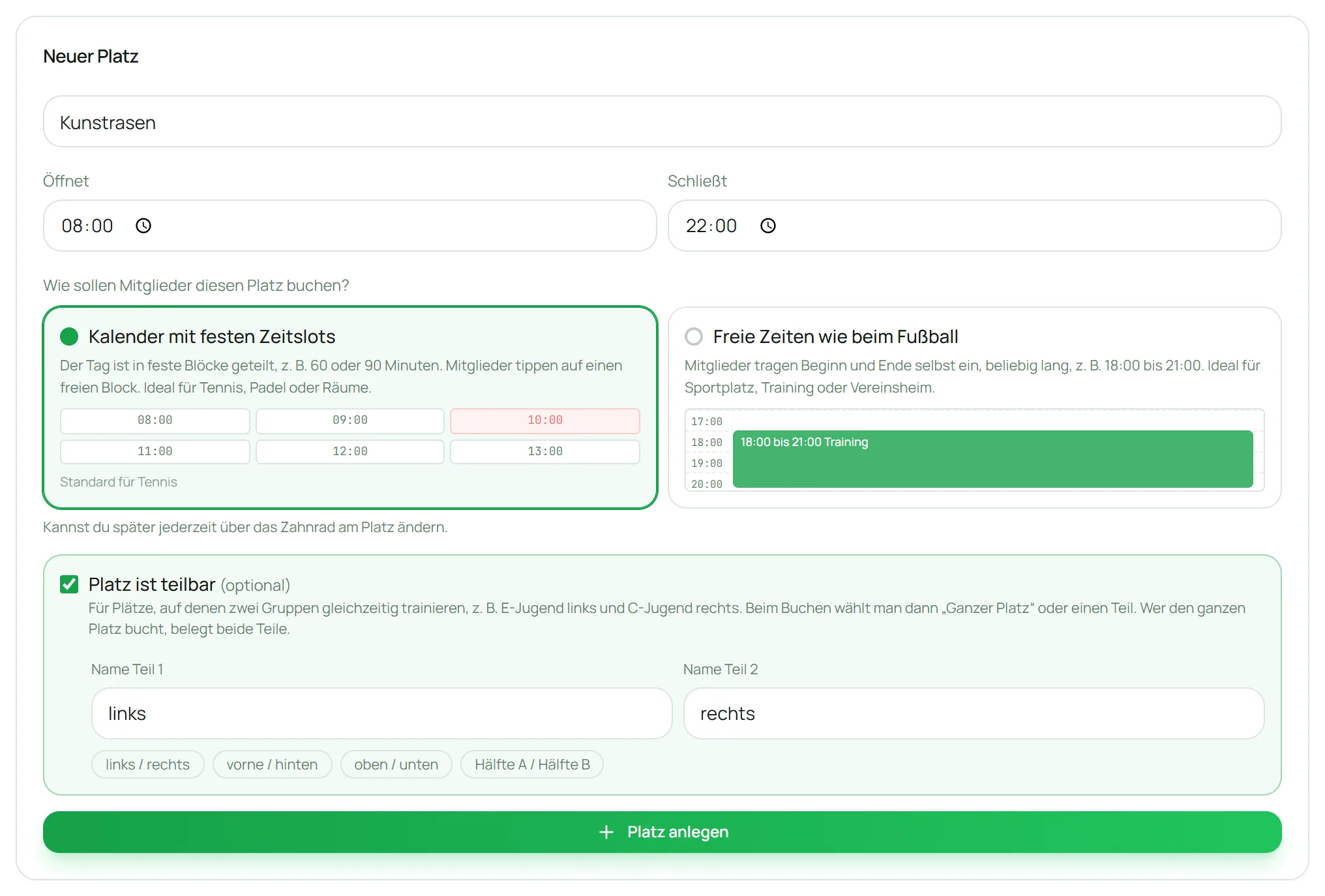
Name eingebenEindeutig pro Verein, z.B. "Court 1", "Halle A", "Platz 2 (Kunstrasen)".
Öffnungs- & SchließzeitBestimmt den Zeitraum, in dem gebucht werden kann.
Buchungsansicht wählen„Kalender mit festen Zeitslots" oder „Freie Zeiten wie beim Fußball", jeweils mit kleiner Vorschau. Siehe Buchungsansicht pro Platz.
Optional: „Platz ist teilbar"Für Plätze, auf denen zwei Gruppen gleichzeitig spielen. Siehe Platz teilen.
„Platz anlegen"Der Platz steht sofort zur Buchung bereit. Alles lässt sich später über das ⚙️-Zahnrad ändern.
Neuer Platz mit Auswahl der Buchungsansicht und der Option „Platz ist teilbar“
ℹ️Viele Plätze? Ab 6 Plätzen zeigt die Buchungsseite statt der Leiste eine übersichtliche Auswahlliste mit Auslastung pro Platz.
Platz bearbeiten (Name, Beschreibung, Öffnungszeiten)
Auf jeder Court-Card findest du ein ⚙️-Icon zum Bearbeiten. Damit kannst du nachträglich anpassen:
Name – z.B. wenn ein Platz umbenannt wird
Beschreibung – optionaler Zusatz wie „Kunstrasen, Hauptplatz", „Belag Sand", erscheint klein unter dem Platznamen
Öffnungs- und Schließzeiten – wirken sich sofort auf alle künftigen Buchungen aus
ℹ️Bestehende Buchungen werden bei Zeitänderungen nicht automatisch storniert. Wenn du z.B. die Schließzeit von 22:00 auf 20:00 setzt, bleiben Bookings um 21:00 weiterhin gültig.
Buchungsansicht pro Platz
Jeder Platz hat eine von zwei Buchungsansichten. Du kannst sie pro Platz wählen, z. B. das Vereinsheim mit festen Slots und den Sportplatz mit freien Zeiten:
Kalender mit festen Zeitslots: Der Tag ist in feste Blöcke der erlaubten Buchungsdauer geteilt, Mitglieder tippen auf einen freien Block. Ideal für Tennis, Padel oder Räume.
Freie Zeiten wie beim Fußball: Der Tag als Zeitleiste, Mitglieder tragen über „+ Termin" Beginn und Ende selbst ein, beliebig lang (z. B. 18:00 bis 21:00). Ideal für Sportplatz, Training oder Vereinsheim.
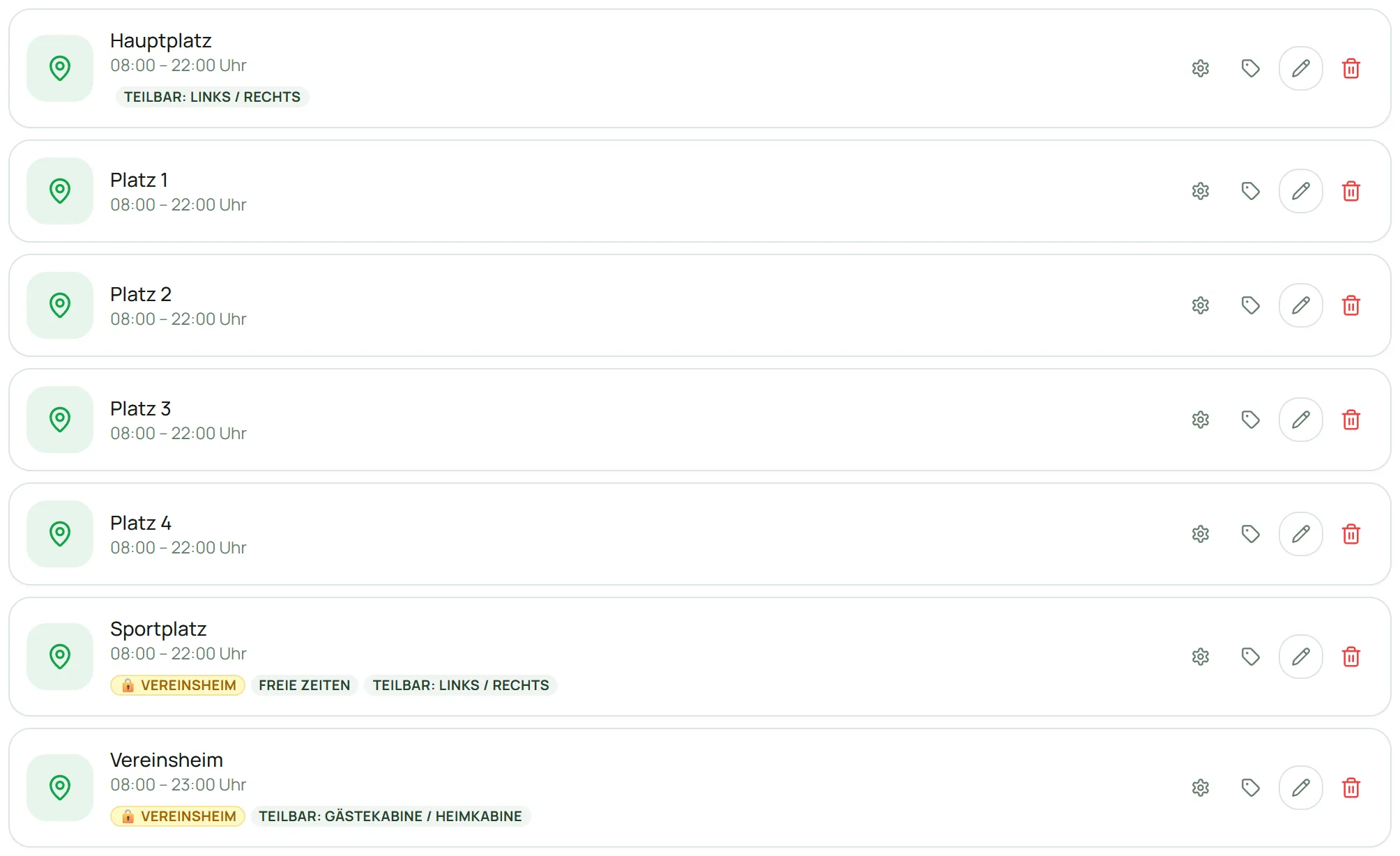
Einstellen: beim Anlegen direkt im Formular, bei bestehenden Plätzen über das ⚙️-Zahnrad → „Buchungsansicht für diesen Platz". Standard ist die Ansicht eurer Sportart. Weicht ein Platz davon ab, zeigt die Platzliste ein Kennzeichen „Freie Zeiten" bzw. „Feste Zeitslots".
Platz teilen: zwei Gruppen gleichzeitig
Typisch im Fußball: Die E-Jugend trainiert links, die C-Jugend zur selben Zeit rechts. Am Samstag spielen die Herren auf dem ganzen Platz. Dafür kannst du einen Platz teilbar machen:
„Platz ist teilbar" anhakenBeim Anlegen im Formular, bei bestehenden Plätzen über das ⚙️-Zahnrad.
Zwei Teile benennenZ. B. links / rechts, vorne / hinten, oben / unten oder Hälfte A / Hälfte B. Für die üblichen Namen gibt es Schnellauswahl-Knöpfe.
SpeichernIn der Platzliste steht jetzt „Teilbar: links / rechts".
Platzliste mit Kennzeichen: Exklusiv-Gruppe, freie Zeiten und teilbar
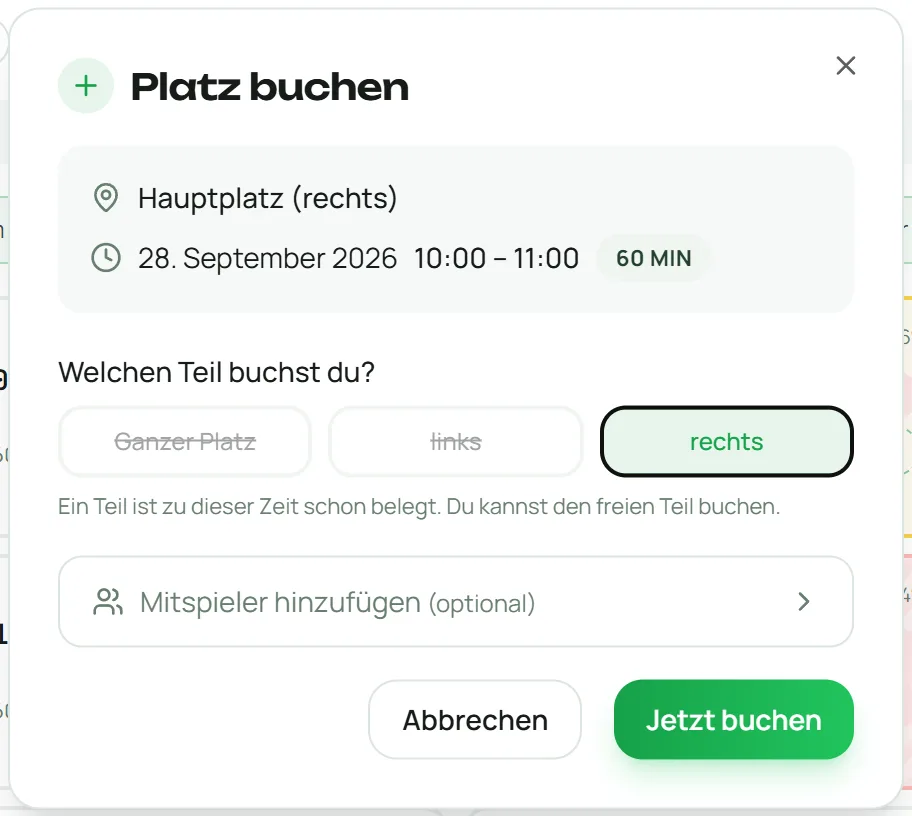
So wird gebucht: Beim Buchen wählt man Ganzer Platz, links oder rechts. Jeder Trainer bucht den Teil, den seine Mannschaft braucht.
Buchungsdialog: Ganzer Platz oder ein Teil. Belegte Teile sind durchgestrichen.
Ganzer Platz gebucht: beide Teile belegt.
Ein Teil gebucht: der andere Teil bleibt frei, der ganze Platz ist nicht mehr buchbar.
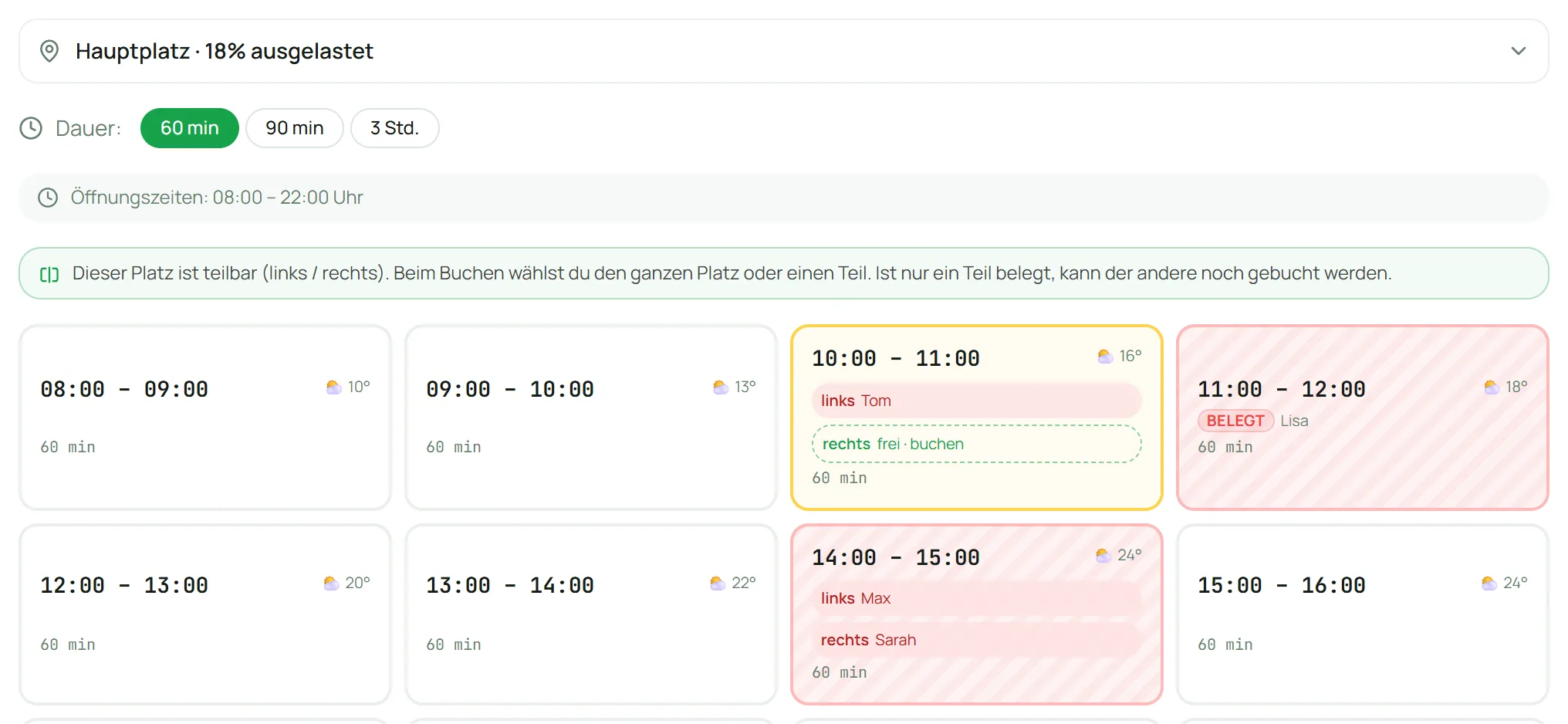
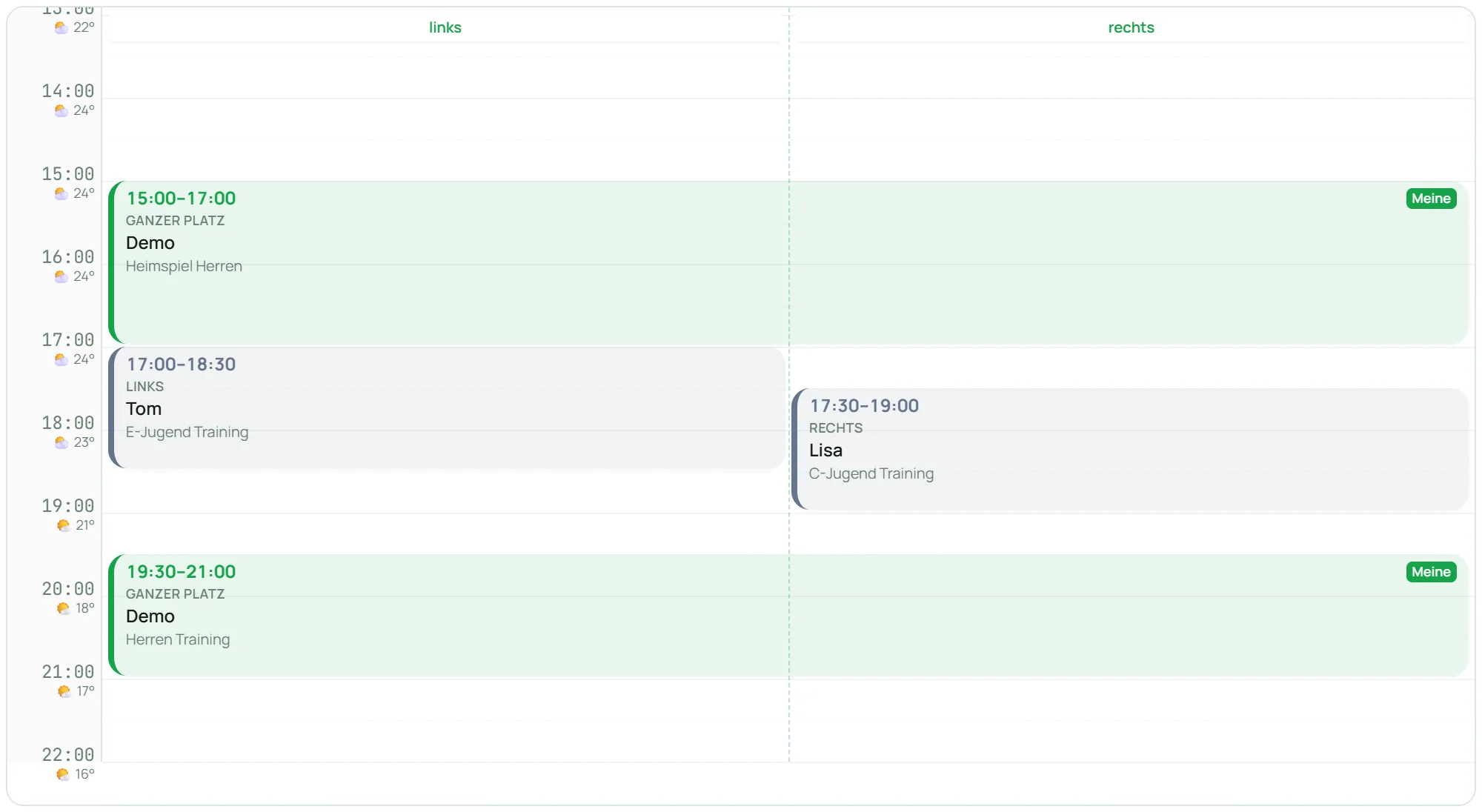
Kalender: Ist nur ein Teil belegt, wird der Slot gelb und zeigt beide Teile, z. B. „links: E-Jugend · rechts: frei · buchen". In der Fußball-Ansicht hat die Zeitleiste zwei Spuren.
Liste, Woche, Meine Buchungen und E-Mails zeigen den Teil mit an, z. B. „Hauptplatz (links)".
Serientermine können ebenfalls den ganzen Platz oder einen Teil belegen.
Kalender mit festen Slots: um 10 Uhr ist nur links belegt, rechts kann noch gebucht werdenFußball-Ansicht mit zwei Spuren: E-Jugend links, C-Jugend rechts, Herren auf dem ganzen Platz
ℹ️Sperren und Termine gelten immer für den ganzen Platz. Die Auslastung zählt eine Buchung auf einem Teil als halbe Belegung. Teilung aufheben geht nur, wenn keine künftigen Buchungen auf einem Teil mehr bestehen.
💡Komplett optional: Plätze ohne Haken bei „teilbar" verhalten sich genau wie bisher.
Öffnungszeiten
Die Öffnungszeiten gelten jeden Tag. Möchtest du einzelne Tage ausschließen (z.B. Wartung am Montag), nutze stattdessen Platzsperren.
Erlaubte Buchungsdauern
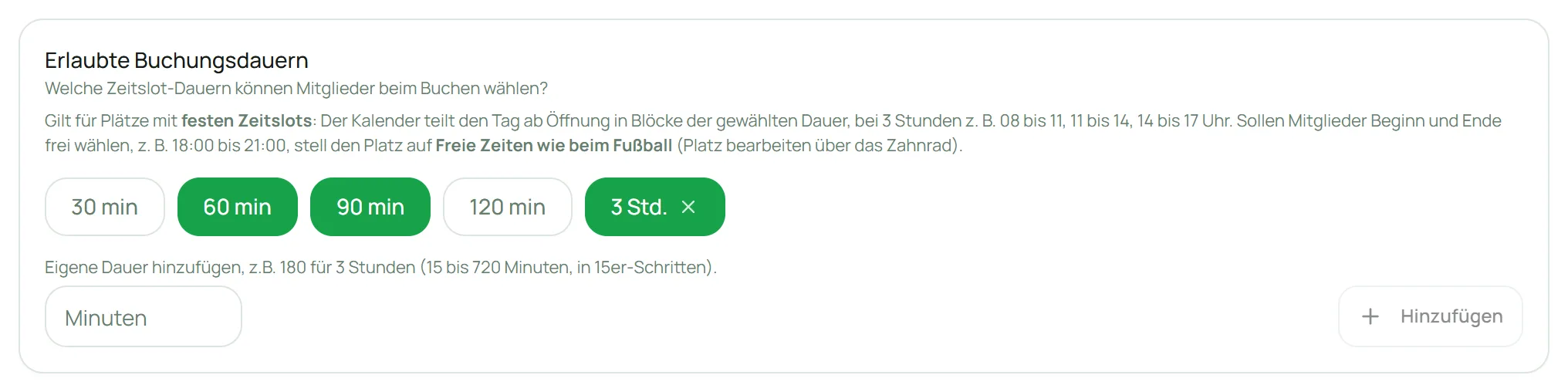
Unter Plätzen findest du den Bereich „Erlaubte Buchungsdauern". Hier wählst du, welche Längen Mitglieder beim Buchen wählen können – z. B. 30 / 60 / 90 / 120 Minuten. Über „Eigene Dauer hinzufügen" ergänzt du beliebige Dauern von 15 bis 720 Minuten in 15er-Schritten, z. B. 180 für 3 Stunden. Ab 2 Stunden erscheint die Dauer als „3 Std.".
Der Kalender teilt den Tag ab Öffnung in lückenlose Blöcke dieser Länge, bei 3 Stunden z. B. 08 bis 11, 11 bis 14 und 14 bis 17 Uhr.
Erlaubte Buchungsdauern mit eigener Dauer „3 Std.“
ℹ️Gilt für Plätze mit festen Zeitslots. Sollen Mitglieder Beginn und Ende frei wählen, stell den Platz auf „Freie Zeiten wie beim Fußball".
Unter Admin → Settings → App-Einstellungen findest du zwei Felder, mit denen du Missbrauch vorbeugen und Fairness sicherstellen kannst:
Buchungs-Vorlauf (Tage) – Wie viele Tage im Voraus dürfen Mitglieder buchen? Beispiel: 14 = maximal 14 Tage in der Zukunft. Leer lassen = unbegrenzt.
Max. gleichzeitige Buchungen – Wie viele aktive zukünftige Buchungen darf jedes Mitglied parallel haben? Beispiel: 3 = jeder darf maximal 3 zukünftige Buchungen offen haben. Wer einen weiteren Slot buchen will, muss erst eine alte stornieren oder sie muss vorbei sein. Leer = unbegrenzt.
ℹ️Admin-Buchungen sind nicht beschränkt – Admins können jederzeit unbegrenzt buchen. Die Limits gelten nur für normale Mitglieder. So kannst du als Admin im Notfall einspringen.
💡Empfehlung: Tennisvereine setzen oft 14 Tage Vorlauf + 2 parallele Buchungen pro Mitglied. Das reicht für faire Verteilung ohne dass jemand „blockiert".
Vereinslogo hochladen
Unter Admin → Settings → Vereinslogo kannst du das Logo deines Vereins hochladen. Es erscheint dann oben in der Navigation neben dem Vereinsnamen statt dem Standard-Icon.
Bild auswählenJPG, PNG, WebP oder SVG. Größe ist egal – wird automatisch angepasst.
Auto-Crop & ResizeDas System schneidet das Bild automatisch quadratisch zu (Center-Crop) und skaliert auf 512×512 Pixel. Das ist für die Anzeige in der Navbar optimal.
TippWenn dein Logo nicht quadratisch ist, am besten vorher ein quadratisches Bild aus dem Original-Logo erstellen – sonst wird es zugeschnitten und Teile gehen verloren. SVGs werden direkt durchgereicht ohne Resize.
Seite neu ladenDamit das neue Logo überall in der App sofort erscheint.
Platzbilder hochladen
Pro Platz kannst du ein Bild hochladen (Max. 5 MB, JPG/PNG/WebP). Es erscheint als Thumbnail in der Platzauswahl und als Vollbild im Detail.
Klick auf das Stift-Icon auf der Court-Card → Bild auswählen. Das X daneben löscht das Bild wieder.
Import-Alias setzen (für DFBnet/ICS-Import)
Wenn du Spielpläne aus DFBnet oder anderen Verbands-Portalen importierst, heißt deine Spielstätte dort oft anders als in PlayTimeApp. Beispiel: Bei dir heißt der Platz "Platz 2", bei DFBnet steht "Westfali Arena Platz 2".
Damit der Import funktioniert, kannst du jedem Platz einen Import-Alias geben:
Tag-Icon klickenAuf der Court-Card (rechts neben dem Stift-Icon) das kleine Etikett-Symbol.
Exakten DFBnet-Namen eintragenGenau so wie er im CSV-Export steht – z.B. Westfali Arena Platz 2.
SpeichernDer Alias wird klein unter dem Platznamen angezeigt und beim Import bevorzugt vor dem regulären Namen verwendet.
💡Mehrere Vereine in einer Halle? Dann reicht ein Alias normalerweise. Falls eine Halle unter mehreren Namen exportiert wird, lege je nach Bedarf mehrere Plätze an oder setze den häufigsten Namen als Alias.
Plätze, die zusammengehören (Exklusiv-Gruppe)
Manche Plätze hängen zusammen. Beispiel: Ist das ganze Vereinsheim gebucht, sind die Kabinen weg und auf dem Sportplatz kann niemand trainieren. Oder die ganze Halle schließt die einzelnen Hallenteile aus. Dafür gibt es die Exklusiv-Gruppe.
⚙️ am Platz antippenÖffnet den Bearbeiten-Dialog, dort Erweiterte Einstellungen aufklappen.
Feld „Exklusiv-Gruppe“ ausfüllenEinen beliebigen Namen eintragen, z. B. Vereinsheim.
Bei allen zugehörigen Plätzen denselben Namen eintragenGroß- und Kleinschreibung beachten. Es können zwei oder mehr Plätze sein, ein Platz gehört zu höchstens einer Gruppe.
So wirkt die Gruppe
Wer einen Platz der Gruppe komplett bucht, sperrt die anderen zur gleichen Zeit ganz mit, auch deren Hälften oder Kabinen.
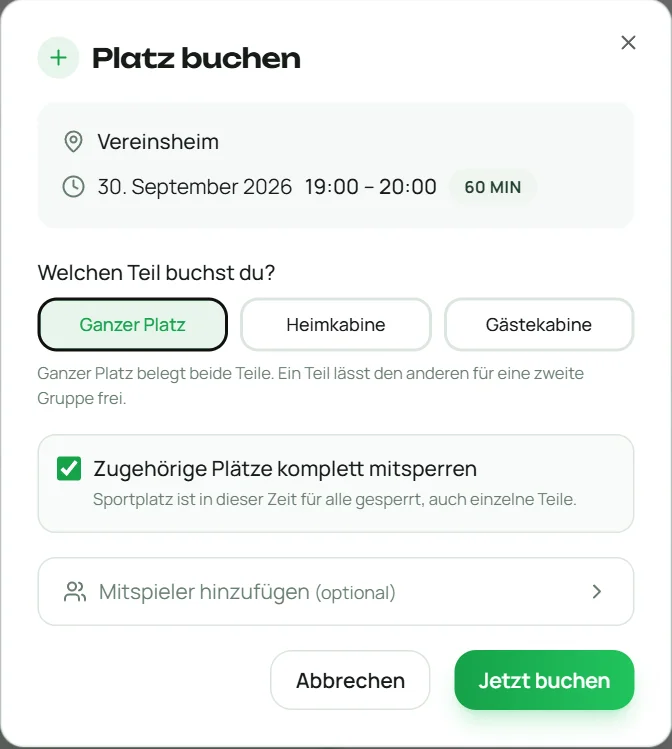
Als Admin siehst du beim Buchen das Häkchen „Zugehörige Plätze komplett mitsperren“. Es ist vorausgewählt. Ohne Häkchen bleiben die anderen Plätze frei, z. B. im Sommer, wenn man sich draußen umziehen kann. Bei Buchungen von Mitgliedern wird immer mitgesperrt.
Buchungen auf nur einem Teil (nur Gästekabine, nur Hälfte A) sperren nichts mit.
Zum Mitsperren müssen die zugehörigen Plätze frei sein. Ist dort schon etwas gebucht, zeigt der Buchungsdialog, was belegt ist. Dann das Häkchen entfernen oder eine andere Zeit wählen.
Soll eine bestehende Buchung anders sperren (z. B. ab dem Frühjahr ohne Mitsperren), die Buchung stornieren und neu anlegen.
Mitglieder sehen gesperrte Zeiten im Kalender mit Grund, z. B. „Vereinsheim belegt“, in der Ansicht mit freien Zeiten als gestreifte Fläche „Vereinsheim gebucht: Dart Heimspiel“. Wird die Buchung storniert, ist alles sofort wieder frei.
Versucht jemand trotzdem zu buchen, nennt die Meldung den Grund, z. B. „Geht nicht: Vereinsheim ist zu dieser Zeit komplett gebucht (Sparte Dart) und sperrt die zugehörigen Plätze.“
Buchungsdialog mit dem Häkchen „Zugehörige Plätze komplett mitsperren“
Beispiel Vereinsheim mit Kabinen und Sportplatz
Beide Plätze teilbar machenVereinsheim mit „Heimkabine“ und „Gästekabine“, Sportplatz mit „Hälfte A“ und „Hälfte B“ (siehe Platz teilen).
Gleiche Exklusiv-GruppeBeim Vereinsheim und beim Sportplatz dieselbe Gruppe eintragen, z. B. „Vereinsheim“.
Buchung
Wirkung
Dart-Heimspiel: ganzes Vereinsheim mit Häkchen
Sportplatz komplett gesperrt, auch beide Hälften
Dart-Training nur in der Gästekabine
Sportplatz bleibt frei
Im Sommer ganzes Vereinsheim ohne Häkchen
Sportplatz bleibt frei
Punktspiel: ganzer Sportplatz mit Häkchen
Vereinsheim samt Kabinen gesperrt
Training auf Hälfte A
Vereinsheim bleibt frei
💡Kabinen in einem eigenen Gebäude? Dann einfach keine Exklusiv-Gruppe eintragen. Ohne Gruppe ist jeder Platz völlig unabhängig, genau wie bisher.
ℹ️Termine, Sperren und Serien: Termine und Sperren gelten nur für die angehakten Plätze. Bei einem Platz mit Gruppe erscheint der Knopf „mit auswählen“, um die zugehörigen Plätze mitzusperren. Serientermine auf dem ganzen Platz haben das Häkchen „mitsperren“. Das Häkchen erscheint nur, wenn in der Gruppe mindestens ein Platz geteilt ist; Gruppen aus ungeteilten Plätzen sperren sich wie bisher immer gegenseitig.
4. Mannschaften
⚡Sportart-abhängig! Die Mannschaftsverwaltung ist nur in Mannschafts-Sportarten verfügbar: Fußball, Volleyball, Hockey, Basketball. Wenn deine Sportart auf Tennis/Padel/Badminton steht, ist der Tab "Mannschaften" nicht sichtbar. Sportart umstellen unter Admin → Settings.
Mannschaften sind Gruppen von Spielern (z.B. "1. Herren", "A-Jugend"). Jedem Team kannst du eine Farbe (für die Kalender-Anzeige) und Mitglieder mit Rollen Trainer oder Spieler zuordnen.
Team anlegen
Admin → MannschaftenTab Mannschaften im Admin-Bereich.
Name + „Anlegen"Name eingeben (z.B. "1. Herren") und Farbe wählen (für die Kalender-Darstellung).
SpeichernDas Team erscheint sofort.
Trainer und Spieler zuordnen
Team öffnenAuf das Team klicken.
"Mitglied hinzufügen"Aus der Liste der freigeschalteten User wählen.
Rolle setzenTrainer (darf Buchungen verschieben/stornieren, Tauschanfragen senden) oder Spieler (sieht nur die Termine).
ℹ️Ein User kann in mehreren Teams Mitglied sein – z.B. Trainer der A-Jugend UND Spieler der 1. Herren.
Buchungsrechte konfigurieren
Unter Admin → Plätze → Buchungsrechte entscheidest du, wer überhaupt Buchungen anlegen darf:
Alle Mitglieder: Jedes freigeschaltete Mitglied kann buchen (Standard für Tennis/Padel).
Trainer + Admins: Nur Trainer (von beliebigem Team) und Admins. Sinnvoll für Vereine mit zentraler Trainings-Planung.
Nur Admins: Nur Admins. Für Vereine die alles zentral steuern.
5. Buchungen verwalten
Buchungen für Mitglieder anlegen
Als Admin buchst du über die normale Buchungsseite. Bei Mannschaftssportarten wählst du im Buchungsdialog die Mannschaft aus, die Buchung gehört dann dem Team und deren Trainer können sie verwalten. Feste Trainingszeiten legst du am besten als Serientermin an.
Bei Mannschaftssportarten gibt es zusätzlich ein Bezeichnungs-Feld – dort kannst du z.B. "Training", "Freundschaftsspiel" oder "vs FC Beispiel" eintragen. Diese Bezeichnung wird im Kalender unter dem Mannschaftsnamen angezeigt.
Verschieben oder stornieren
Admin: kann jede Buchung verschieben oder stornieren.
Trainer: kann nur Buchungen seiner zugeordneten Mannschaften verschieben/stornieren – auch wenn ein Admin sie angelegt oder importiert hat.
Mitglied: kann nur eigene Buchungen verschieben/stornieren.
Bei jeder Verschiebung wird der ursprüngliche Eigentümer (und alle Mitspieler/Team-Mitglieder) automatisch per Mail/Push informiert.
Serien-Buchungen (für Trainings)
Um wiederkehrende Termine anzulegen (z.B. "Jeden Dienstag 19:00–20:30 Training"), nutze die Funktion Serien-Buchung:
Admin → Tools → SerientermineIm Admin-Bereich unter Mehr → Tools.
Wochentag, Zeit, Platz wählenAußerdem den gewünschten Zeitraum (von … bis …). Bei teilbaren Plätzen wählst du, ob die Serie den ganzen Platz oder einen Teil belegt. Gehört der Platz zu einer Exklusiv-Gruppe mit geteilten Plätzen, steht darunter das Häkchen „Zugehörige Plätze komplett mitsperren“.
Mannschaft zuordnenOptional, aber empfohlen – die Buchungen erscheinen dann in Team-Farbe.
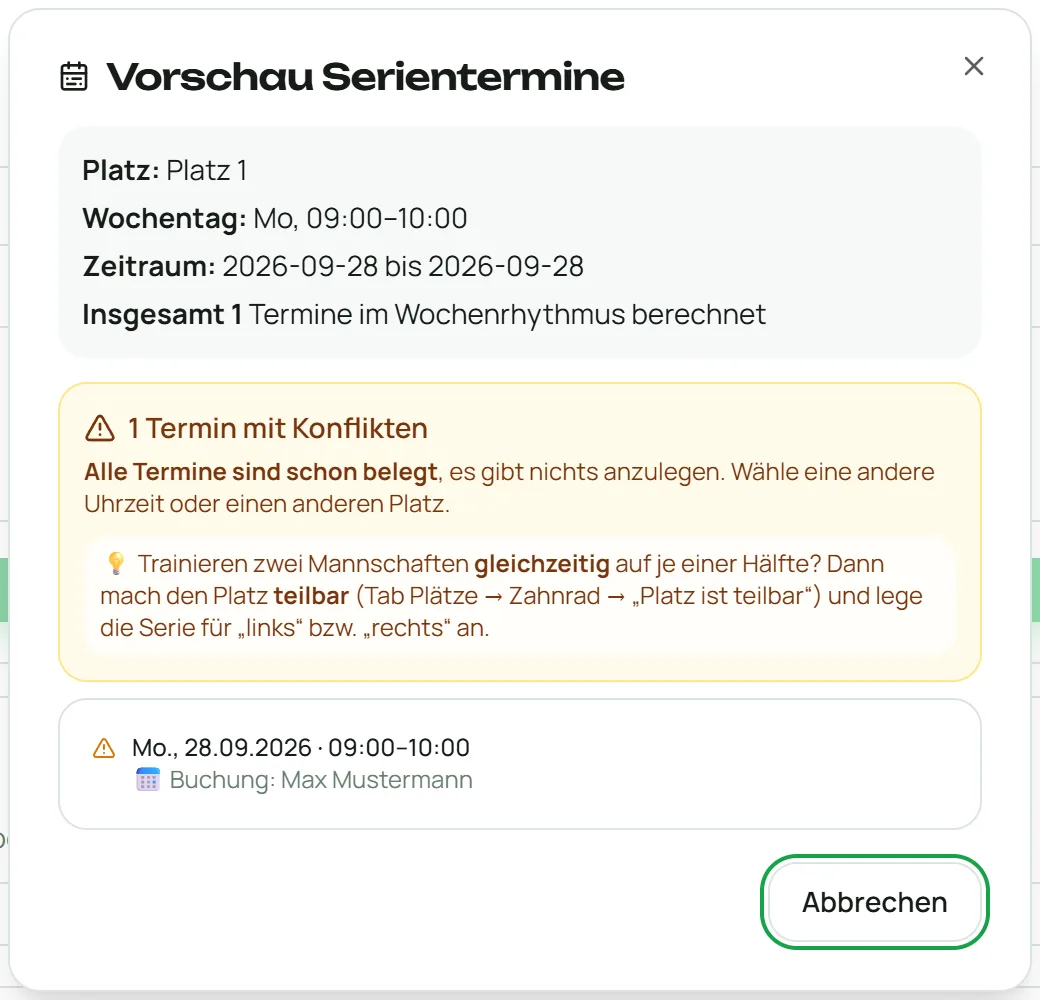
Vorschau prüfenDie Vorschau zeigt, wie viele Termine angelegt werden und welche schon belegt sind. Mit „X anlegen, Y überspringen" legst du nur die freien an. Sind alle Termine belegt, sagt die Vorschau das klar, dann Uhrzeit oder Platz anpassen.
Serien-Vorschau, wenn alle Termine schon belegt sind
💡Zwei Mannschaften zur gleichen Zeit auf einem Platz? Dann den Platz teilbar machen und die Serien für „links" bzw. „rechts" anlegen.
Serie nachträglich ändern oder löschen
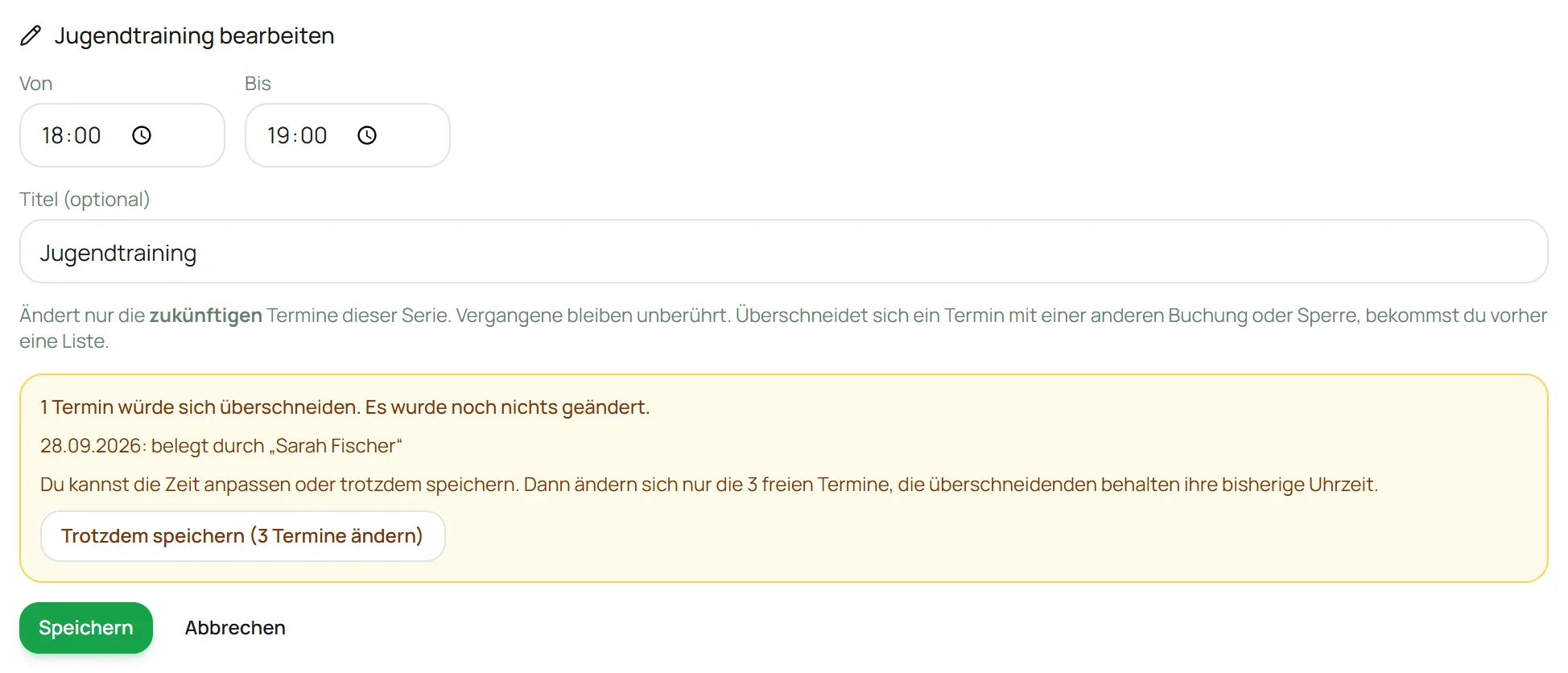
In der Liste „Bestehende Serien" über den Stift Uhrzeit oder Titel ändern. Es ändern sich nur die künftigen Termine. Bevor gespeichert wird, prüft PlayTimeApp jeden Termin: Überschneidet er sich mit einer anderen Buchung oder Sperre, siehst du eine Liste der betroffenen Tage und es wird noch nichts geändert. Du kannst dann die Zeit anpassen oder „Trotzdem speichern": Nur die freien Termine bekommen die neue Zeit, die anderen behalten ihre bisherige. Über den Papierkorb löschst du alle künftigen Termine der Serie.
Serie ändern: Überschneidungen werden vorher angezeigt, es wird noch nichts geändert
Listenansicht & viele Plätze
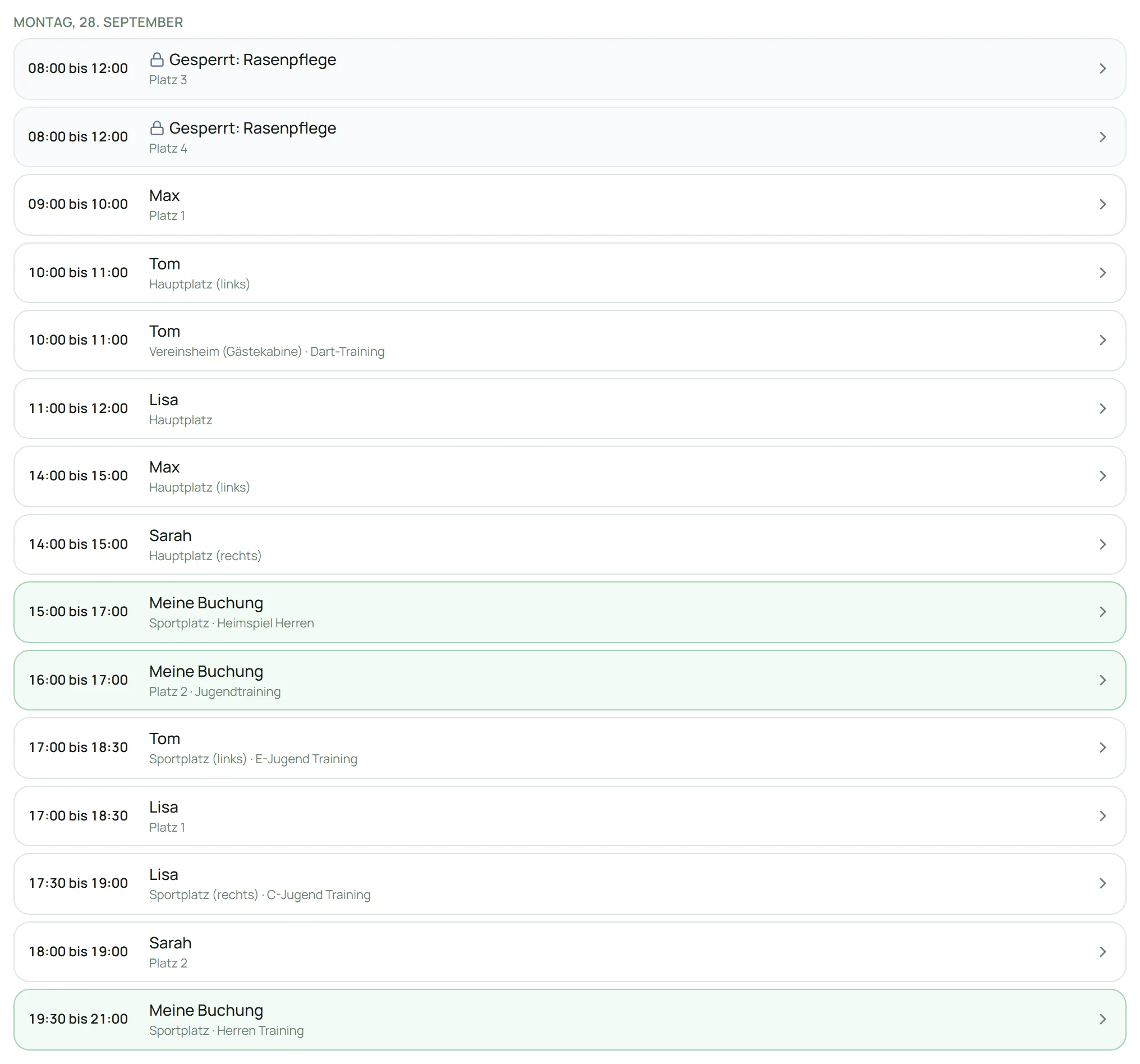
Auf der Buchungsseite gibt es neben Tag, Woche und Monat die Ansicht „Liste": alle Buchungen und Sperren einer Woche Tag für Tag untereinander, mit Platz, Zeit und wer gebucht hat. Oben lässt sich auf einen Platz filtern, ein Tipp auf einen Eintrag springt in die Tagesansicht. Gerade bei vielen Plätzen und Mannschaften deutlich übersichtlicher als der Kalender.
Listenansicht: alle Buchungen und Sperren eines Tages untereinander, mit Platz und Teil
Termine, die Plätze belegen
Unter Admin → Termine legst du Vereinstermine an (Heimspiel, Sommerfest, Turnier). Mitglieder sehen sie unter News → Termine. Ein Termin ist zunächst nur eine Anzeige und bucht nichts.
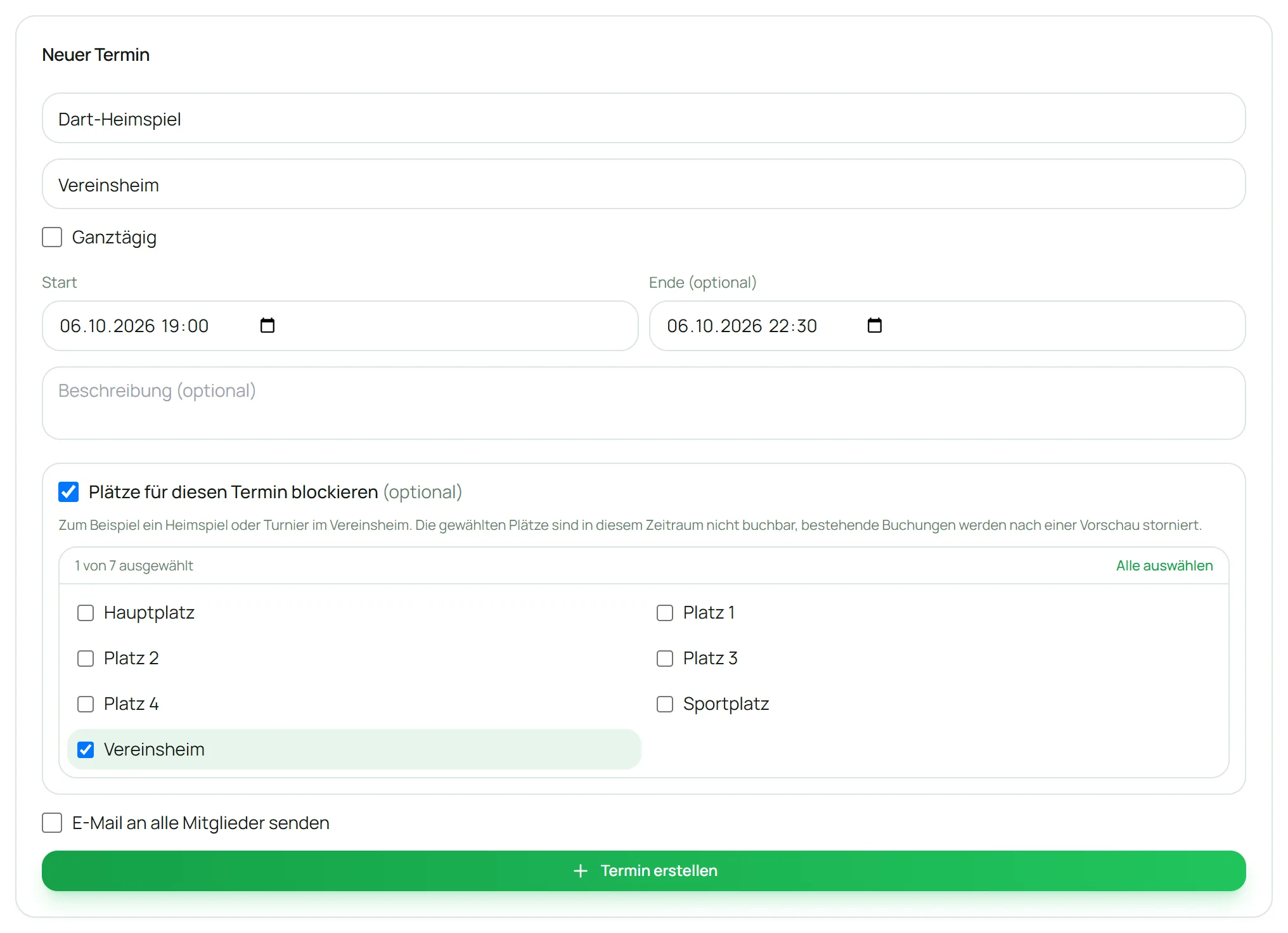
Soll der Termin Plätze belegen (z. B. das Dart-Heimspiel im Vereinsheim), setz den Haken „Plätze für diesen Termin blockieren" und wähle die Plätze aus. Vorher zeigt eine Vorschau, ob bestehende Buchungen storniert würden. Die Sperren erscheinen im Tab Sperren als „Gehört zum Termin" und ändern oder löschen sich automatisch mit dem Termin. Mitglieder sehen beim Termin „Belegt: Vereinsheim".
Gehört ein Platz zu einer Exklusiv-Gruppe (z. B. Vereinsheim und Sportplatz), erscheint unter der Auswahl ein Hinweis mit dem Knopf „mit auswählen“. Damit sperrst du die zugehörigen Plätze gleich mit.
Neuer Termin mit „Plätze für diesen Termin blockieren“In der Terminliste steht, welche Plätze blockiert sind
ℹ️Ganztägige Termine blockieren die ganzen Tage, sonst ist eine Endzeit nötig.
Offene Buchungen (direkte Teilnahme)
Für Vereine ohne feste Mannschafts- oder Doppel-Struktur (z.B. Hundeplätze, offene Trainingsflächen, Vereinsräume) gibt es eine einfache Möglichkeit, eine Buchung für andere Mitglieder zu öffnen — ohne Anfrage-Prozess, ohne feste Teilnehmerzahl. Wer möchte, klickt sich direkt dazu.
ℹ️Nur bei Sportart „Allgemein" verfügbar. Bei Tennis/Padel/Badminton gibt es dafür bereits die Mitspieler-Funktion (Einzel/Doppel gesucht), bei Mannschaftssportarten sind Buchungen an Teams gebunden. Sportart prüfen/umstellen unter Admin → Settings.
So markiert man eine Buchung als offen
Freien Slot antippenWie bei jeder normalen Buchung im Kalender.
Regler „Offen für andere" aktivierenIm Buchungsdialog, unterhalb von Bezeichnung/Mitspieler.
Jetzt buchenDie Buchung erscheint ab sofort blau markiert im Kalender aller Mitglieder.
Was andere Mitglieder sehen und tun können
Offene Buchungen sind im Kalender blau mit dem Hinweis „🔓 Offen · X dabei" gekennzeichnet — statt der roten „Belegt"-Markierung.
Ein Tipp auf die Buchung öffnet eine Übersicht: wer ist bereits dabei (inkl. Organisator), und ein Button „Teilnehmen".
Die Teilnahme erfolgt sofort, ohne dass der Organisator sie bestätigen oder ablehnen muss.
Wer schon dabei ist, sieht beim erneuten Antippen stattdessen „Nicht mehr teilnehmen" — die Teilnahme lässt sich jederzeit selbst zurückziehen, und später bei Bedarf auch wieder aufnehmen.
Tritt jemand bei oder verlässt die Buchung wieder, bekommen der Organisator und alle bereits Teilnehmenden eine Push-Benachrichtigung — nicht nur der Organisator.
💡Kein Limit nötig? Es gibt praktisch keine Obergrenze für die Teilnehmerzahl bei offenen Buchungen — es können beliebig viele Mitglieder dazukommen.
6. Gastspieler-Gebühr
Vereine können Mitgliedern erlauben, Gastspieler (Nicht-Mitglieder) zu Buchungen mitzubringen, und dafür eine Gebühr pro Gast erheben. PlayTimeApp berechnet automatisch, wer wie viele Gäste hatte, und hilft beim Verschicken der Abrechnung – die eigentliche Zahlung läuft aber außerhalb des Systems (Überweisung, PayPal oder Lastschrift).
Wie ein Gastspieler erfasst wird
Beim Anlegen einer Buchung hat jedes Mitglied ein Feld „Gastspieler (kommagetrennt)". Trägt es dort einen oder mehrere Namen ein (z.B. „Max Mustermann, Erika Beispiel"), zählt jeder eingetragene Name als ein Gastspieler-Eintrag für diese Buchung – ab dem Moment des Speicherns, unabhängig davon, wann später abgerechnet wird.
2 Gäste in einer Buchung = 2× die Gastspieler-Gebühr für dieses Mitglied.
Wird eine Buchung storniert, zählen die darin enthaltenen Gastspieler nicht mehr mit.
Die Höhe der Gebühr pro Gast legst du selbst fest: Admin → Abrechnung → Feld „Betrag pro Gastspieler".
Abrechnung erstellen & versenden
Im Admin-Bereich unter dem Tab Abrechnung, Karte „Offene Gastspieler abrechnen":
Zeitraum wählenVon-/Bis-Datum eingeben – z.B. ein Quartal, ein Halbjahr oder ein ganzes Jahr. Es gibt keine feste Vorgabe, du entscheidest den Rhythmus.
„Bericht laden"Zeigt alle Mitglieder mit noch nicht abgerechneten Gastspielern im gewählten Zeitraum, inkl. Anzahl Gäste und Gesamtbetrag pro Mitglied.
„Abrechnen & senden" pro MitgliedErstellt eine feste Abrechnung für genau dieses Mitglied und diesen Zeitraum und verschickt automatisch eine E-Mail mit Auflistung aller Termine, Gäste und dem Gesamtbetrag.
💡Einmal abgerechnete Gastspieler-Einträge verschwinden dauerhaft aus dem Bericht „Offene Gastspieler" – auch wenn du später nochmal einen überlappenden Zeitraum lädst. Eine Doppel-Abrechnung ist damit ausgeschlossen.
Zahlungsart festlegen
In der Karte „Zahlungsart für Gastspieler-Abrechnungen" wählst du oben genau eine der folgenden Methoden aus – nur diese eine wird danach in der Abrechnungs-Mail verwendet:
Überweisung: Bankverbindung eintragen (Kontoinhaber, IBAN, optional BIC und Verwendungszweck-Zusatz). Die Mail zeigt die Überweisungsdaten mit vorausgefülltem Verwendungszweck. Ohne IBAN erscheint kein Zahlungshinweis.
PayPal.me: Euren PayPal.me-Link eintragen. Die Mail zeigt einen „Jetzt per PayPal bezahlen"-Button mit bereits eingetragenem Betrag.
Lastschrift: Keine weiteren Angaben nötig – siehe eigener Abschnitt unten.
⚠️Weder die Überweisung noch der PayPal.me-Link werden automatisch geprüft – in beiden Fällen musst du selbst in eurem Bank- bzw. PayPal-Konto nachsehen, ob das Geld eingegangen ist.
Zahlungsart „Lastschrift" (Einzugsermächtigung)
Viele Vereine haben von ihren Mitgliedern bereits eine SEPA-Lastschriftmandat/Einzugsermächtigung vorliegen (z.B. für den Mitgliedsbeitrag) und wollen die Gastspieler-Gebühr genauso automatisch mit abbuchen. Wählst du „Lastschrift" als Zahlungsart:
Das Mitglied bekommt in der Abrechnungs-Mail keinen Bezahlen-Button und keine Bankdaten – nur die Information: „Der Betrag wird per Lastschrift von deinem Konto eingezogen."
Die Abrechnung wird trotzdem ganz normal als Vorgang angelegt (Doppel-Abrechnung weiterhin ausgeschlossen).
🚨Wichtig: PlayTimeApp zieht das Geld nicht selbst ein und verwaltet auch keine Mandate oder IBANs eurer Mitglieder. Ihr braucht eigene, gültige SEPA-Lastschriftmandate und müsst den eigentlichen Einzug selbst über eure Bank bzw. euer Buchhaltungsprogramm veranlassen. PlayTimeApp liefert euch dafür nur die Liste, wer wie viel schuldet (siehe Excel-Export unten).
Als bezahlt markieren & Excel-Export
In der Karte „Abrechnungs-Historie" (ebenfalls im Tab Abrechnung) siehst du alle bisher verschickten Abrechnungen mit Datum, Mitglied, Betrag und Status „Offen" oder „Bezahlt". Klicke auf den Status, um ihn umzuschalten, sobald du den Zahlungseingang selbst geprüft hast – bei Lastschrift also, sobald ihr den Einzug tatsächlich veranlasst bzw. verbucht habt.
Über den Button „Excel-Export" oben in der Karte lädst du die komplette Historie als Datei herunter (Mitglied, E-Mail, Zeitraum, Anzahl Gäste, Betrag, Zahlungsart, Status). Bei der Zahlungsart Lastschrift ist das die Liste, mit der ihr den Einzug bei eurer Bank vorbereitet.
7. Platzsperren
Mit Platzsperren markierst du Zeiträume, in denen ein Platz nicht buchbar ist – z.B. wegen Wartung, Turnier, Spieltag oder Wetter.
Sperre erstellen — mit Vorschau
Admin → SperrenTab Sperren im Admin-Bereich.
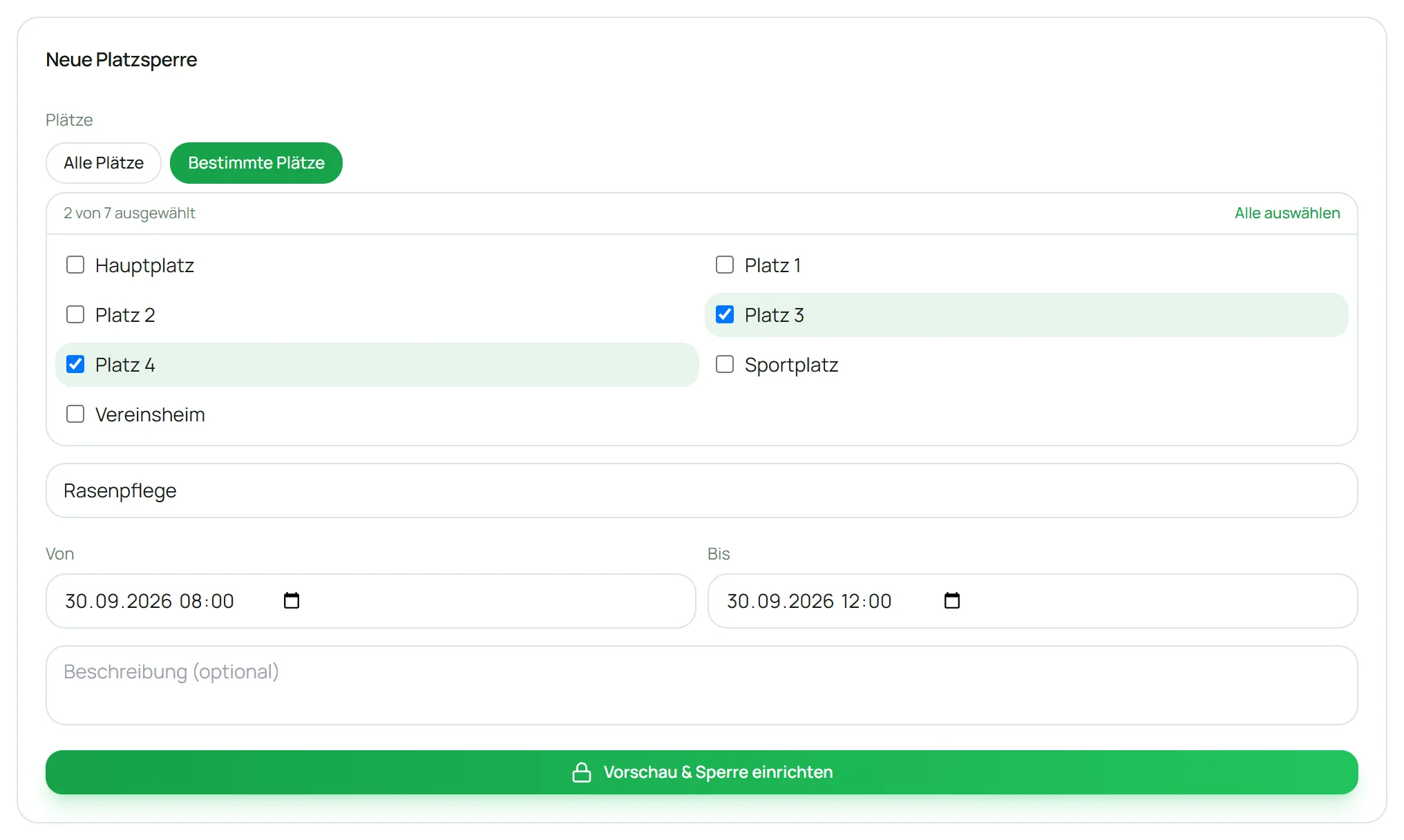
Formular ausfüllen„Alle Plätze" oder „Bestimmte Plätze" wählen und dann einen oder mehrere Plätze ankreuzen. Titel eingeben (z. B. „Rasenpflege"), Start- und Enddatum, optional Beschreibung. Bei mehreren Plätzen wird pro Platz eine eigene Sperre angelegt, die du später einzeln ändern oder löschen kannst. Eine Sperre gilt nur für die angehakten Plätze. Gehört ein Platz zu einer Exklusiv-Gruppe mit geteilten Plätzen, erscheint unter der Auswahl der Knopf „mit auswählen“, um die zugehörigen Plätze gleich mitzusperren.
"Vorschau & Sperre einrichten"Statt direkt zu sperren, öffnet sich erst eine Sicherheits-Vorschau: du siehst eine Liste aller Buchungen, die durch diese Sperre storniert würden — mit Datum, Mannschaft/User und Platz.
Bestätigen oder abbrechenWenn keine Buchungen betroffen sind: grüner OK-Hinweis. Wenn welche betroffen sind: orange Warnung mit Liste. Du musst aktiv "Trotzdem sperren & stornieren" klicken — kein Versehen mehr möglich.
Sperre für bestimmte Plätze: mehrere Plätze in einem Schritt
💡Die Vorschau-Funktion verhindert Versehen wie „Ups, ich wollte nur den Donnerstagvormittag sperren und habe versehentlich 3 Trainingstage erwischt". Vorher prüfen, dann bestätigen.
Sperre nachträglich bearbeiten
Auf jeder bestehenden Sperre findest du ein ✏️-Icon zum Bearbeiten. Damit kannst du Titel, Beschreibung und vor allem Start-/Enddatum ändern (z.B. wenn die Wartung doch nur bis Donnerstag statt Freitag dauert).
⚠️Beim Bearbeiten werden keine neuen Buchungen storniert. Wenn du eine Sperre erweiterst und im neuen Bereich liegen Buchungen, musst du diese manuell stornieren oder die Sperre löschen und neu anlegen (dann läuft die Vorschau wieder).
Was passiert mit bestehenden Buchungen?
🚨Wichtig: Wenn die Sperre bestehende Buchungen überlappt, werden diese automatisch storniert. Die Stornierung ist endgültig – ein Löschen der Sperre stellt die Buchungen NICHT wieder her.
Bei jeder stornierten Buchung werden folgende Personen per E-Mail UND Push-Benachrichtigung informiert:
Der Eigentümer der Buchung
Alle Mitspieler (bei Einzel-Buchungen)
Alle Mitglieder der zugeordneten Mannschaft (Trainer + Spieler) – bei Mannschafts-Buchungen
Die Mail enthält den Sperr-Titel als Grund. So weiß jeder Bescheid und kann sich bei Bedarf einen Ersatz-Slot suchen.
8. DFBnet / Spielplan-Import
⚡Sportart-abhängig! Der Spielplan-Import ist nur in Mannschafts-Sportarten verfügbar: Fußball, Volleyball, Hockey, Basketball. Wenn der Tab "Import" im Admin-Bereich fehlt, prüfe deine Sportart unter Admin → Settings. Außerdem braucht der Import die Mannschaftsverwaltung, da Spiele auf Teams gemappt werden.
Du kannst den vollständigen Spielplan deiner Mannschaften aus DFBnet exportieren und mit wenigen Klicks in PlayTimeApp importieren. Auch ICS-Exports anderer Verbands-Portale (BFV, HVW etc.) werden unterstützt.
Schritt 1: CSV aus DFBnet exportieren
SpielPlus LoginMit deinem Vereins-/Staffelleiter-Account auf spielplus.dfbnet.org einloggen.
Ergebnismeldung → StaffelnIm Menü "Ergebnismeldung" → "Staffeln" deine Liga auswählen.
Spielplan-ExportÜber die Export-Funktion (Excel/CSV) den kompletten Spielplan herunterladen.
ℹ️Der Export enthält alle Spiele der gesamten Liga (also auch andere Vereine). Das ist normal – PlayTimeApp filtert beim Import nach deinen Heimmannschaften.
⚠️Die DFBnet-Datei ist UTF-16 kodiert – PlayTimeApp erkennt das automatisch. Du musst nichts konvertieren.
Schritt 2: Vorbereitung im System
Damit der Import optimal funktioniert, sollten folgende Dinge im System angelegt sein:
Plätze mit Import-AliasJeder Platz, auf dem Heimspiele stattfinden, sollte einen Import-Alias mit dem exakten DFBnet-Namen haben. Siehe Abschnitt 3 – Import-Alias setzen.
Mannschaften angelegtPro Mannschaft ein Team in PlayTimeApp anlegen. Der Name muss exakt mit dem DFBnet-Namen übereinstimmen (z.B. "Westfalia Hopsten II").
Trainer zugeordnetJedem Team einen User als Trainer zuordnen. Sonst können später nur Admins die Buchungen verwalten.
💡Du kannst auch importieren, ohne dass alles vorbereitet ist – das System zeigt dir dann Warnungen pro Zeile (z.B. "Mannschaft nicht im System angelegt"). Die Buchungen werden trotzdem angelegt, aber ohne Team-Zuordnung.
Schritt 3: Import durchführen
Admin → ImportIm Admin-Bereich auf den Tab Import.
"Datei hochladen"Die CSV-Datei aus DFBnet auswählen. Format und Trennzeichen werden automatisch erkannt.
Heimmannschaft wählenEs erscheint eine Liste aller Heimmannschaften aus dem Export. Per Suchfeld die eigenen Mannschaften finden und ankreuzen.
Vorschau prüfenIn der Vorschau-Tabelle siehst du jede Zeile mit Status-Icons für Platz und Mannschaft. Mehr dazu im nächsten Abschnitt.
"X Buchungen importieren"Die Buchungen werden angelegt und sind sofort im Kalender sichtbar.
Schritt 4: Mapping prüfen
In der Vorschau-Tabelle hat jede Zeile pro Spalte ein Status-Icon:
Icon
Bedeutung
✅ grün
Platz: Über Import-Alias oder exakten Namen gefunden. Mannschaft: Exakter Match + Team hat Trainer.
⚠️ gelb
Platz: Nur unscharf gemappt (Teilstring). Mannschaft: Unscharfer Match ODER kein Trainer zugeordnet.
❌ rot
Platz: Nicht gefunden – Buchung wird nicht erstellt. Mannschaft: Nicht im System angelegt – Buchung wird ohne Team-Zuordnung erstellt.
Über der Tabelle siehst du eine Zusammenfassung mit Counts:
"X× Mannschaft nicht im System angelegt" → Buchung ohne Team-Zuordnung
"X× Mannschaft hat keinen Trainer" → kann später nur vom Admin verwaltet werden
"X× Platz nur unscharf gemappt" → Import-Alias setzen für eindeutige Zuordnung
Du kannst trotzdem importieren – die Hinweise sind nur Information. Idealerweise legst du zuerst die fehlenden Teams/Trainer/Aliase an und parst dann erneut.
Fehlerbehebung beim Import
"Platz nicht gefunden"
Der DFBnet-Spielstätten-Name passt zu keinem deiner Plätze. Setze den DFBnet-Namen als Import-Alias auf dem entsprechenden Platz.
Verlegte Spiele tauchen doppelt auf?
DFBnet exportiert verlegte Spiele in zwei Zeilen – PlayTimeApp erkennt das automatisch und merged sie zu einer einzigen Buchung mit dem neuen Datum.
Endzeit fehlt
DFBnet liefert nur die Anstoßzeit. PlayTimeApp setzt die Endzeit automatisch auf Anstoß + 90 Minuten (Standard-Spieldauer).
Falsche Uhrzeit (+/- 1-2 h)
Sollte nicht mehr passieren. PlayTimeApp interpretiert alle DFBnet-Zeiten als Europe/Berlin (DST-aware). Falls doch ein Versatz auftritt, melde dich beim Support.
Zeitkonflikt – Buchung übersprungen
Wenn auf dem gleichen Platz schon eine Buchung im selben Zeitraum existiert, wird die importierte Zeile übersprungen. Storniere die alte Buchung und importiere erneut.
Falsche Teams ausgewählt?
Die importierten Buchungen einfach im Kalender stornieren und Import erneut starten – diesmal mit korrekter Heimmannschafts-Auswahl.
ICS / iCal Import (BFV, andere Verbände)
Andere Verbands-Portale (Bayerischer Fußball-Verband, Handball-Verbände, Volleyball-Ligen) bieten oft ICS/iCal-Exporte an. PlayTimeApp erkennt diese automatisch:
ICS-Datei vom Verband herunterladenMeist über einen Kalender-Abo-Link auf der Vereinsseite.
Im Import-Tab hochladenFormat wird automatisch als ICS erkannt.
⚡Premium-Feature & pro Verein optional. Das Wartungsmodul ist nur in der Premium-Stufe (oder während der 30-Tage-Testphase) verfügbar und muss vom Admin aktiv eingeschaltet werden. Es ist sportartunabhängig — funktioniert für Tennis, Fußball, Halle und alle anderen Sportarten.
Das Wartungsmodul hilft dir dabei, Schäden an Plätzen, Hallen und Anlagen zu dokumentieren und zu beheben. Trainer und Platzwarte melden was kaputt ist (mit Foto vom Handy), Platzwarte und Admins arbeiten die Liste ab.
Rollen & Berechtigungen
Aktion
Spieler
Trainer
Platzwart
Admin
Schaden melden
—
✓
✓
✓
Schäden sehen
—
nur sehen
✓
✓
Status ändern / erledigt markieren
—
—
✓
✓
Schäden löschen
—
—
✓
✓
Push/Mail bei neuer Meldung
—
—
✓
—
ℹ️Wichtig: Normale Mitglieder/Spieler sehen gar nichts vom Wartungsmodul. Kein Stress, kein „der Verein ist marode"-Eindruck. Das Modul bleibt für sie komplett unsichtbar.
Modul aktivieren
Admin → SettingsIm Admin-Bereich auf den Tab Settings.
Wartungsmodul-Card findenScrolle zur Karte „Wartungsmodul".
Toggle einschaltenSchalter „Wartungsmodul aktivieren" auf grün stellen. Sofort wirksam.
Tab erscheintIm „Mehr"-Dropdown des Admin-Bereichs erscheint nun „Wartung". Auch auf der Buchungsseite gibt es ab jetzt einen orangen Banner mit „Schaden melden"-Button (für Admins/Trainer/Platzwarte).
Du kannst das Modul jederzeit wieder deaktivieren — bestehende Meldungen bleiben gespeichert.
Platzwart ernennen
Damit ein Mitglied Schäden bearbeiten und Push-/Mail-Benachrichtigungen erhalten kann, muss der Admin es als Platzwart markieren:
Admin → BenutzerMitglied in der Liste finden.
🔧-Icon klickenDas kleine Schraubenschlüssel-Icon rechts neben dem Mitglied. Klick markiert die Person als Platzwart (Icon wird orange).
FertigDas Mitglied bekommt ab jetzt bei jeder neuen Schadensmeldung eine Mail/Push und kann Meldungen bearbeiten.
💡Mehrere Platzwarte sind möglich — alle sehen alle Meldungen, jeder kann übernehmen. Falls noch kein Platzwart markiert ist, gehen die Benachrichtigungen ersatzweise an alle Admins.
Schaden melden
Trainer, Platzwarte und Admins können von zwei Stellen aus melden:
Schnell-Meldung von der Buchungsseite
Buchungsseite öffnenOben erscheint ein oranger Banner mit „Schaden melden"-Button.
Klick auf „Schaden melden"Dialog öffnet sich, der aktuelle Platz ist vorausgewählt.
Foto aufnehmen (optional)Auf dem Handy öffnet sich direkt die Kamera (dank capture="environment"). Auf dem Desktop wird die normale Datei-Auswahl genutzt.
MeldenDie Meldung wird gespeichert, alle Platzwarte werden per Mail + Push benachrichtigt.
Volle Meldung im Admin-Bereich
Im Admin → Wartung-Tab kannst du auch eine ausführlichere Meldung anlegen — mit Beschreibungstext, Platzauswahl und allen Details.
Schäden bearbeiten & abarbeiten
Admin → WartungIm „Mehr"-Dropdown des Admin-Bereichs.
Filter wählenStandard ist „Offen". Du siehst auch „In Bearbeitung", „Erledigt" oder „Alle".
Meldung anklickenDetail-Dialog öffnet sich mit Foto, Beschreibung und allen Infos.
Status ändernAuf „In Bearbeitung", „Erledigt" oder „Wird nicht behoben" klicken. Bei „Erledigt" kannst du eine Notiz hinzufügen (z.B. „Eckfahne ersetzt am 15.04.").
SpeichernDer Reporter wird automatisch per Mail + Push informiert wenn der Schaden erledigt ist.
Schweregrade
Niedrig – Info, kann warten (z.B. Beschilderung verblasst)
Mittel – Sollte zeitnah erledigt werden (Standard)
Hoch – Beeinträchtigt den Spielbetrieb teilweise
Blockierend – Platz nicht benutzbar. Optional kannst du parallel eine Platzsperre einrichten, die alle Buchungen blockiert.
Auf der Buchungsseite
Wenn ein Platz offene Schadensmeldungen hat, erscheint auf seiner Court-Card ein orangefarbenes 🔧-Badge mit Anzahl der offenen Meldungen — sichtbar nur für Admin/Trainer/Platzwart. So sieht jeder berechtigte User auf einen Blick wo etwas zu tun ist.
10. Turniere
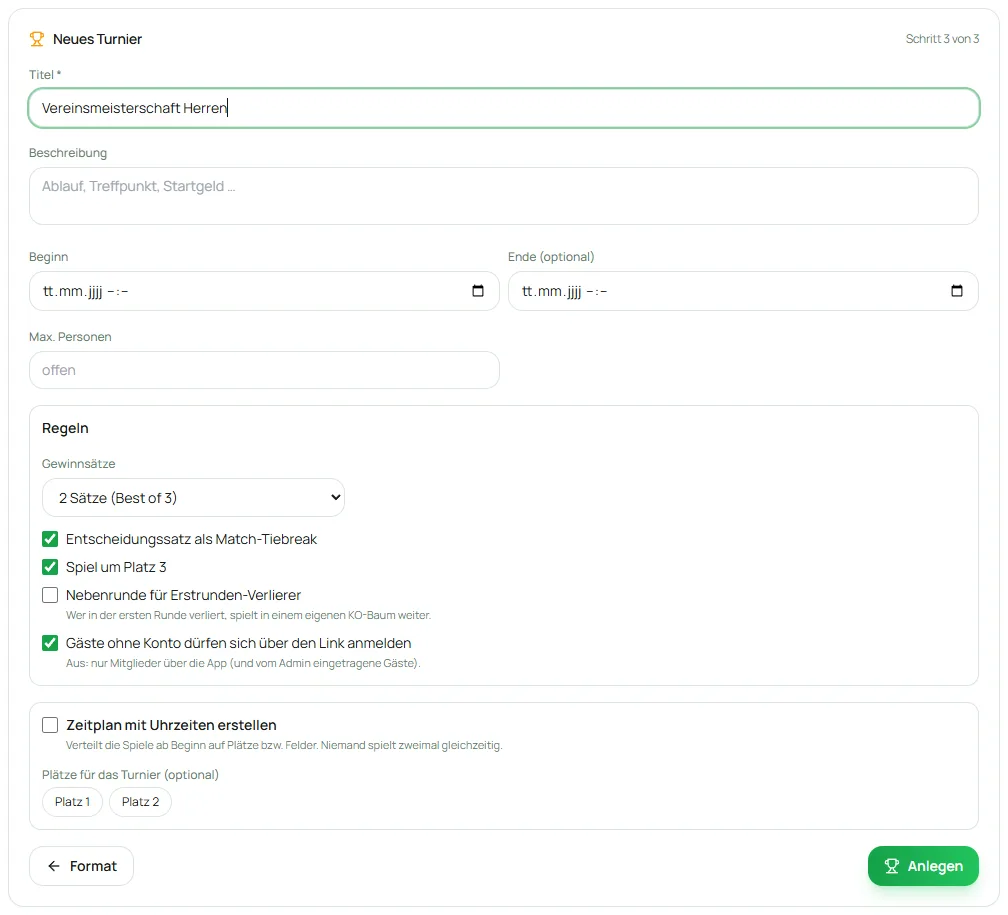
Unter Admin → Mehr → Turniere organisiert ihr vom Schleifchenturnier bis zur Vereinsmeisterschaft alles an einem Ort. Ein Assistent führt in drei Schritten durch das Anlegen. Über den Turnierlink sehen alle live Spielplan, Tabellen und Turnierbaum, auch ohne Konto (z. B. per QR-Code am Aushang).
Schritt 1: Vorlage wählen
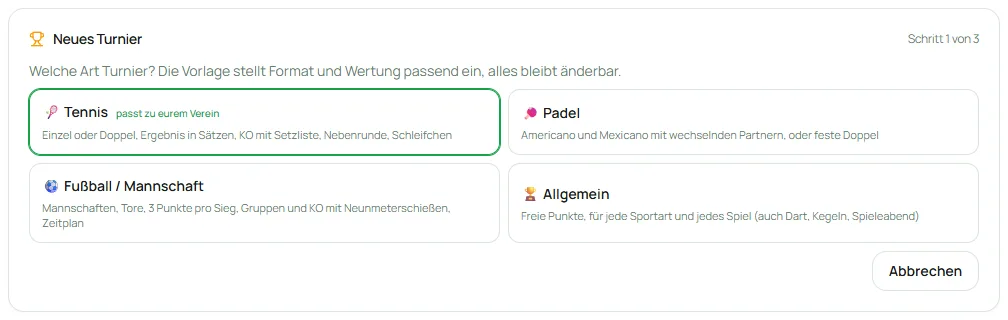
Die Vorlage stellt Format, Ergebnisart und Punkte passend zur Sportart ein. Die Vorlage, die zu eurem Verein passt, ist markiert. Alles bleibt danach änderbar.
Tennis (auch Badminton): Einzel oder Doppel, Ergebnis in Sätzen (z. B. 6:4 3:6 10:8), KO mit Setzliste, Gruppen, Schleifchen.
Padel: Americano und Mexicano mit wechselnden Partnern oder feste Doppel.
Fußball / Mannschaft: Mannschaften, Tore, 3/1/0 Punkte, Gruppen + KO, im KO Neunmeterschießen, Zeitplan für Hallenturniere.
Allgemein: freie Punkte, für jede Sportart und auch für Dart, Kegeln oder Spieleabende. Hundevereine sehen nur diese Vorlage.
Schritt 1: Vorlage passend zur Sportart
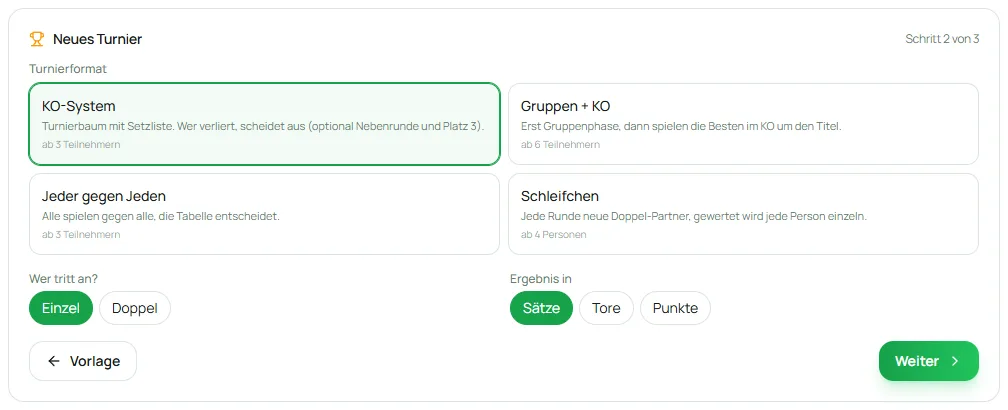
Schritt 2: Format
Format
So läuft es
ab
Jeder gegen Jeden
Alle spielen gegen alle, die Tabelle entscheidet.
3
KO-System
Kompletter Turnierbaum mit Setzliste. Wer verliert, scheidet aus. Freilose rücken automatisch vor. Optional Spiel um Platz 3 und Nebenrunde für die Verlierer der ersten Runde.
3
Gruppen + KO
Gruppen nach Setzliste verteilt, danach spielen die Besten jeder Gruppe im KO. Die KO-Runde wird automatisch ausgelost, sobald alle Gruppenspiele eingetragen sind (Gruppensieger gegen Gruppenzweite).
6
Schleifchen
Jede Runde neue Doppelpartner, gewertet wird jede Person einzeln.
4
Americano
Wie Schleifchen, mit fester Punktzahl pro Spiel (z. B. 24). Die Partner wiederholen sich so selten wie möglich.
4
Mexicano
Ab Runde 2 nach Tabellenstand gemischt: Platz 1 + 4 gegen 2 + 3.
4
Bei den festen Formaten wählst du außerdem, wer antritt (Einzel, Doppel, Mannschaften) und worin das Ergebnis gezählt wird (Sätze, Tore, Punkte).
Regeln je nach Format: Gewinnsätze und Match-Tiebreak, Punkte für Sieg und Remis, Anzahl Gruppen und wie viele weiterkommen, Runden und Plätze bei Americano.
Zeitplan mit Uhrzeiten: Mit Spieldauer und Pause verteilt die App alle Spiele ab Beginn auf eure Plätze bzw. nummerierte Felder. Niemand spielt zweimal gleichzeitig, KO-Spiele kommen nach der Gruppenphase.
Plätze sperren (optional): legt einen Vereinstermin mit Platzsperre von Beginn bis Ende an.
Gäste ohne Konto dürfen sich über den Link anmelden. Ausschalten, wenn nur Mitglieder mitspielen sollen.
Schritt 3: Details, Regeln und Zeitplan
⚠️„Plätze sperren“ storniert bestehende Buchungen im Turnierzeitraum auf den gewählten Plätzen, die Mitglieder werden informiert. Vorher kommt eine Rückfrage. Ohne diese Option belegt das Turnier keine Plätze, dann sperrt ihr wie gewohnt über Sperren oder einen Termin mit „Plätze blockieren“.
Teilnehmer
EinladenAusgewählte Mitglieder bekommen E-Mail und Push mit dem Turnierlink und sagen dort zu oder ab.
Selbst eintragenNamen aus der Vorschlagsliste werden als Mitglied verknüpft, andere Namen gelten als Gast. Bei Doppeln beide Namen, bei Mannschaften eine eigene Mannschaft wählen oder einen Gastnamen eingeben.
SelbstanmeldungMitglieder melden sich über den Link selbst an (bei Doppeln mit Partner), Gäste mit ihrem Namen.
SetzlisteBei KO und Gruppen trägst du Setzplätze ein (1 und 2 treffen frühestens im Finale aufeinander) oder tippst auf Auslosen. Ohne Setzplatz zählt die Reihenfolge der Anmeldung.
Turnier durchführen
StartenErzeugt Spielplan, Gruppen oder Turnierbaum.
ErgebnisseAuf ein Spiel tippen und das Ergebnis eintragen. Beteiligte Spieler können ihr eigenes Ergebnis selbst eintragen (Mitglieder mit Konto, Gäste auf dem Gerät, mit dem sie sich angemeldet haben, bei Mannschaften auch die Trainer).
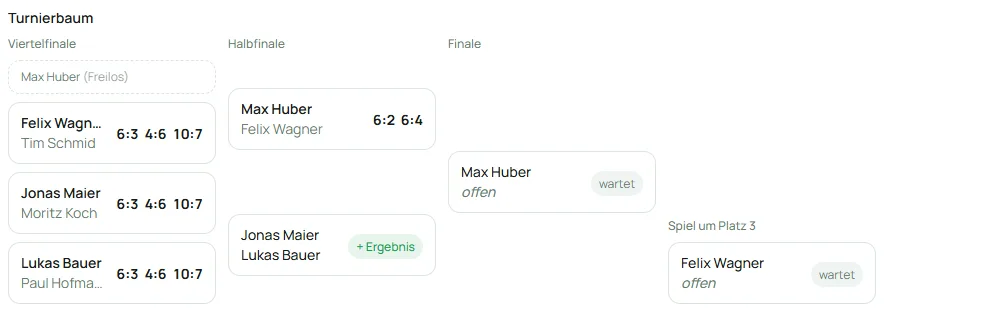
Automatisch weiterSieger rücken im KO vor, die KO-Runde nach den Gruppen und die nächste Americano-Runde werden ausgelost. Sind alle Spiele gespielt, ist das Turnier beendet und das Siegerpodest erscheint.
Turnierbaum mit Freilos, Satzergebnissen und Spiel um Platz 3
Bearbeiten: Titel, Termin und Regeln jederzeit. Format und Teilnehmer nur vor dem Start.
Zurücksetzen: zurück in die Anmeldung, alle Spiele und Ergebnisse werden gelöscht, die Teilnehmer bleiben.
Weitere Runde: bei Schleifchen, Americano und Mexicano eine zusätzliche Runde anhängen, auch nach dem Ende.
Beenden / Löschen: Turnier von Hand abschließen oder ganz entfernen.
Aktionen eines laufenden Turniers
💡Solange ein Turnier läuft, sehen alle Mitglieder oben in der App den Hinweis „Turnier läuft“ mit direktem Link. Die Turnierseite aktualisiert sich alle 30 Sekunden von selbst, gut für einen Bildschirm im Vereinsheim.
Kursmodul
Mit dem Kursmodul bietest du Kurse an, für die sich Mitglieder selbst anmelden – z.B. Trainingskurse, Workshops, Schnupperstunden oder (bei „Allgemein"-Vereinen) Yoga-, Reha- oder Hunde-Trainingskurse. Jeder Kurs hat einen oder mehrere Termine, eine Teilnehmerbegrenzung und optional eine automatische Warteliste.
Zwei neue Bereiche erscheinenDer Admin-Tab „Kurse" (unter „Mehr") zum Verwalten, und für alle Mitglieder ein „Kurse"-Menüpunkt zum Anmelden.
ℹ️Solange das Modul aus ist, sehen weder du noch die Mitglieder etwas davon – es stört den normalen Buchungsbetrieb in keiner Weise.
Kurs anlegen
Admin → Kurse → „Neuer Kurs"Titel, Beschreibung, Kursleitung, Ort und optional einen Online-Link (z.B. Zoom) eintragen.
Teilnehmerzahl, Preis, AnmeldeschlussMaximale Teilnehmer festlegen, optional einen Preis (0 = kostenlos) und einen Anmeldeschluss (z.B. „24 h vorher").
Termine hinzufügenEin Kurs kann einen Einzeltermin oder eine ganze Serie haben (z.B. 10 Wochen). Über „+ Termin" beliebig viele hinzufügen.
Status wählenEntwurf = nur für dich sichtbar zum Vorbereiten. Veröffentlicht = Mitglieder sehen und buchen den Kurs. Archiviert = aus der Übersicht genommen.
💡Leg den Kurs erst als Entwurf an, prüfe alle Termine, und stell ihn dann auf Veröffentlicht – so sieht niemand einen halbfertigen Kurs.
Teilnehmer & Warteliste
Selbst-Anmeldung: Veröffentlichte Kurse erscheinen für alle Mitglieder unter „Kurse". Sie melden sich mit einem Klick an und bekommen eine Bestätigungs-Mail mit allen Terminen.
Automatische Warteliste: Ist ein Kurs voll, landen weitere Anmeldungen (falls aktiviert) auf der Warteliste. Meldet sich jemand ab, rückt automatisch die nächste Person nach und wird per E-Mail benachrichtigt – du musst nichts tun.
Teilnehmer manuell hinzufügen: Über „Teilnehmer" beim Kurs kannst du Mitglieder oder Gäste (ohne App-Konto, nur Name/E-Mail) direkt eintragen – ideal für telefonische Anmeldungen.
Anwesenheit & Bezahlung
In der Teilnehmerliste eines Kurses kannst du:
Anwesenheit pro Teilnehmer mit dem Haken abhaken.
Zahlungsstatus (bei kostenpflichtigen Kursen) auf „bezahlt" setzen – als einfache Übersicht, wer schon gezahlt hat.
Teilnehmer wieder entfernen (rückt automatisch die Warteliste nach).
ℹ️Online-Bezahlung im Buchungsvorgang (Kreditkarte direkt bei der Anmeldung) ist aktuell noch nicht Teil des Moduls – die Bezahlung erfolgt vor Ort bzw. per Überweisung, du hakst „bezahlt" manuell ab. Eine direkte Online-Zahlung ist als Erweiterung geplant.
11. News & Termine
News: Beiträge an alle Mitglieder. Wichtige News kannst du anpinnen – sie erscheinen dann oben.
Termine: Vereinstermine wie Mitgliederversammlung, Arbeitseinsatz, Sommerfest. Mit An-/Abmeldung der Mitglieder.
Newsletter: News kannst du als Mail-Newsletter an alle Mitglieder versenden.
12. Abo & Stripe
Testphase
Jeder neue Verein bekommt automatisch 30 Tage Premium kostenlos – ohne Zahlungsdaten. In der Testphase sind alle Features freigeschaltet (Mannschaften, Tauschbörse, Turniere, Import etc.).
Abo abschließen über Stripe
Es gibt nur ein Paket mit allen Funktionen für 49,99 €/Jahr im 1. Jahr (Einführungspreis), danach 79,99 €/Jahr – keine Tarifwahl nötig.
Menüpunkt „Abo"Oben in der Navigation (nur für Admins sichtbar).
Stripe CheckoutKlick auf „Jetzt für … €/Jahr abonnieren" leitet zu Stripe weiter. Kreditkarte / SEPA / Apple/Google Pay möglich.
BestätigungNach erfolgreicher Zahlung ist das Abo sofort aktiv. Du erhältst eine Mail-Bestätigung.
Kündigen
Über den Button "Abo verwalten / kündigen" kommst du in dein Stripe-Kundenkonto. Dort kannst du:
Zahlungsmethode ändern
Rechnungen herunterladen
Abo kündigen (zum Ende der Laufzeit)
ℹ️Nach Kündigung bleiben deine Daten bis zum Ende der bezahlten Laufzeit aktiv. Danach wird das Abo pausiert – nicht gelöscht.
13. Datenschutz & AVV
Da PlayTimeApp personenbezogene Daten deiner Mitglieder verarbeitet, brauchst du als Verein einen Auftragsverarbeitungs-Vertrag (AVV) mit uns. Ohne unterzeichneten AVV bist du nicht DSGVO-konform.
Banner oben in der AppSolange der AVV nicht unterzeichnet ist, erscheint ein orangener Banner mit Hinweis.
"Jetzt unterzeichnen"Klick öffnet die AVV-Seite mit allen Vertragsbedingungen.
Vertreter eintragen + bestätigenName + Funktion (z.B. "Max Mustermann, 1. Vorsitzender") und mit Klick bestätigen. Der unterzeichnete AVV liegt dir danach als PDF zum Download bereit.
DSGVO-Funktionen im Überblick
Datenexport: Mitglieder können ihre Daten im Profil als JSON herunterladen.
Konto-Löschung: Mitglieder können sich selbst löschen. Vergangene Buchungen bleiben anonymisiert (12 Monate).
Automatische Bereinigung: Bookings älter als 12 Monate werden täglich gelöscht (Datenminimierung).
Push-Subscriptions: Werden bei Konto-Löschung mit entfernt.
14. Häufige Probleme & Support
Mitglied erhält keine E-Mails
Spam-Ordner prüfen lassen. Falls bei mehreren Mitgliedern: Mail-Adresse korrekt? Notfalls Support kontaktieren – wir prüfen die Bounce-Logs.
Alle Buchungen weg nach Sperre
Sperren stornieren überlappende Buchungen automatisch (siehe 6.2). Sperre löschen stellt die Buchungen nicht wieder her – du musst sie neu anlegen.
Trainer kann Mannschafts-Termin nicht ändern
Prüfe ob der User wirklich als Trainer (nicht als Spieler) im Team eingetragen ist – Admin → Mannschaften → Team öffnen.
DFBnet-Import erkennt Plätze nicht
Import-Alias setzen mit dem exakten Namen aus dem CSV. Vorher die Datei in Excel öffnen, Spielstätten-Spalte anschauen und kopieren.
Push-Benachrichtigungen kommen nicht
Mitglieder müssen Push einmal aktivieren (Banner oder Profil). Funktioniert am besten in der installierten App. iOS: nur in installierter PWA möglich.
Mein Verein erscheint nicht in Google
Subdomains werden in der Suchmaschine nicht automatisch indexiert. Wir empfehlen einen eigenen Eintrag im Google Business Profile.