1. Erste Schritte
Registrierung
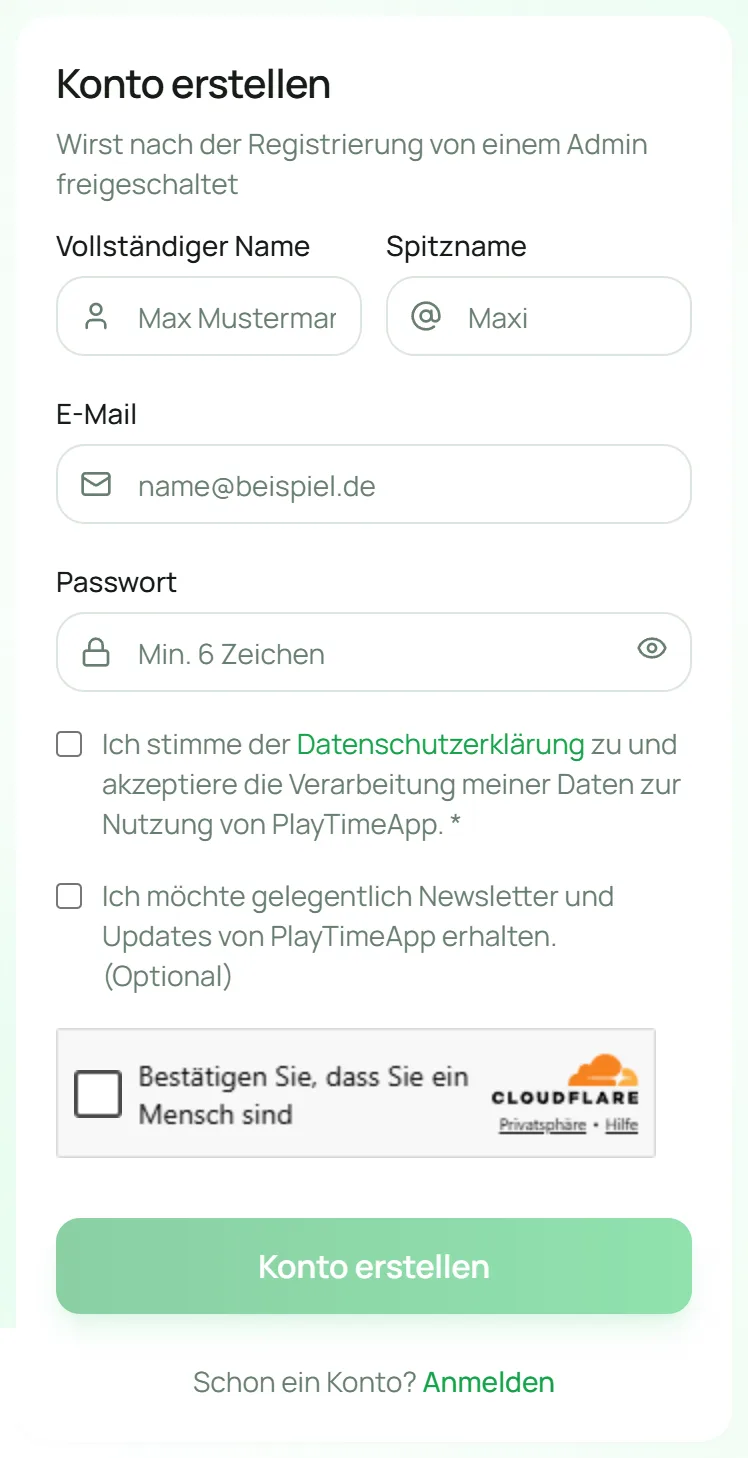
Um die App zu nutzen, brauchst du ein Konto bei deinem Verein. Den Link bekommst du von deinem Verein, zum Beispiel per WhatsApp oder als QR-Code im Vereinsheim. Er sieht so aus: meinverein.playtimeapp.de/register. Scannst du den QR-Code mit der Handy-Kamera, landest du direkt bei der Registrierung.
- Vereinsseite öffnen Öffne den Link deines Vereins im Browser oder scanne den QR-Code.
- Registrieren Klicke auf Registrieren und gib deinen Namen, deine E-Mail und ein Passwort ein. Mindestens 6 Zeichen.
- E-Mail bestätigen Du erhältst eine E-Mail mit Bestätigungslink. Klicke darauf. Falls die Mail nicht ankommt, schau im Spam-Ordner nach.
- Auf Freischaltung warten Dein Admin muss dich noch freischalten. Sobald das passiert ist, bekommst du eine Mail.
App installieren (Handy & PC)
PlayTimeApp ist eine Progressive Web App – du musst sie nicht aus dem App-Store laden. Sie wird direkt aus dem Browser installiert und funktioniert dann wie eine echte App.
📱 iPhone (Safari)
- Öffne deine Vereinsseite in Safari (nicht Chrome!).
- Tippe auf das Teilen-Symbol unten (Quadrat mit Pfeil nach oben).
- Wähle "Zum Home-Bildschirm".
- Bestätige mit "Hinzufügen".
🤖 Android (mit Chrome)
- Öffne deine Vereinsseite in Google Chrome.
- Tippe auf die drei Punkte oben rechts.
- Wähle "App installieren" oder "Zum Startbildschirm hinzufügen".
- Bestätige.
💡 Bitte auf Android Google Chrome verwenden – nicht den Samsung-Browser. In Chrome läuft die Installation reibungslos; andere Browser zeigen dabei manchmal einen Warnhinweis an.
💻 Desktop (Chrome/Edge)
- Öffne deine Vereinsseite.
- Klicke auf das Installieren-Icon rechts in der Adressleiste (kleiner Monitor mit Pfeil).
- Bestätige.
Freischaltung abwarten
Damit nicht jeder Fremde Plätze buchen kann, muss dein Admin dich nach der Registrierung manuell freischalten. So lange siehst du nach dem Login eine Meldung "Dein Konto wartet auf Freischaltung".
Sobald der Admin dich freigegeben hat, kannst du dich normal einloggen und buchen. Du bekommst auch eine Bestätigungs-E-Mail.
2. Plätze buchen
- Tennis, Padel, Badminton: Festes Slot-Raster mit vorgegebenen Zeiten (z.B. 60/90 min). Du klickst auf einen freien Slot und buchst ihn.
- Fußball, Volleyball, Hockey, Basketball: Tageskalender mit freien Anstoßzeiten – Termine erscheinen als farbige Blöcke in Mannschafts-Farbe. Du legst Termine mit eigener Start-/Endzeit an.
Tagesansicht – Tennis, Padel & Co. (Slot-Raster)
- Datum wählen Mit den Pfeiltasten oder dem Kalender oben das gewünschte Datum auswählen.
- Platz auswählen In der Platz-Leiste den gewünschten Platz antippen. Du siehst auch sofort die Auslastung in % unter dem Platznamen. Hat dein Verein viele Plätze (ab 6), wählst du den Platz aus einer Auswahlliste.
- Dauer wählen Über die Dauer-Knöpfe wählst du, wie lange du buchen willst (z. B. 60 / 90 min oder 3 Std. – je nachdem, was dein Verein erlaubt). Der Tag wird in Blöcke dieser Länge geteilt, bei 3 Std. z. B. 08–11, 11–14, 14–17 Uhr.
- Freien Slot tippen Grüne Slots sind frei, rote belegt, graue gesperrt. Tippe einen grünen Slot an.
- Mitspieler hinzufügen (optional) Im Dialog kannst du Mitspieler aus dem Verein auswählen oder Gäste eintragen. Mehr dazu weiter unten.
- Buchen bestätigen Klick auf "Jetzt buchen". Du bekommst eine Bestätigung per E-Mail.
Kalender-Ansicht – Fußball, Hockey, Volleyball & Basketball
Mannschafts-Sportarten haben keine festen Zeit-Slots. Stattdessen siehst du einen Tageskalender mit Stundenraster (wie Google Calendar). Termine erscheinen als farbige Blöcke in der Farbe der Mannschaft.
- Datum & Platz wählen Wie bei Tennis – Datum oben, Platz in der Tab-Leiste.
- Zur Uhrzeit scrollen Die Ansicht springt automatisch zur ersten Buchung (oder zur "Jetzt"-Linie). Über die Quick-Jump-Buttons (Morgen / Mittag / Nachmittag / Abend) kommst du schnell zur gewünschten Tageszeit.
- Termin anlegen Entweder oben rechts auf "+ Termin" tippen, oder direkt ins Stundenraster tippen – die Startzeit wird automatisch übernommen (auf 15min gerundet).
- Bezeichnung & Mannschaft wählen Im Dialog kannst du eine Bezeichnung eintragen (z.B. "Training", "Freundschaftsspiel") und – wenn du Trainer mehrerer Teams bist – das passende Team auswählen.
- Speichern Der Termin erscheint als farbiger Block im Kalender, der gesamte Verein sieht ihn.
Woche, Monat & Liste
Oben rechts kannst du zwischen Tag, Woche, Monat und Liste wechseln. Auf kleinen Handys stehen die Knöpfe unter der Überschrift.
- Tag: Detailansicht mit allen Slots/Terminen.
- Woche: 7-Tage-Übersicht – pro Tag siehst du die ersten Buchungen. Klick auf einen Tag öffnet die Detailansicht.
- Monat: Klassischer Monatskalender mit kleinen Punkten pro Buchung. Gut für die Übersicht.
- Liste: Alle Buchungen und Sperren einer Woche Tag für Tag untereinander, mit Zeit, Platz und wer gebucht hat. Oben kannst du auf einen Platz filtern, ein Tipp auf einen Eintrag öffnet den Tag.
Geteilte Plätze (halber Platz)
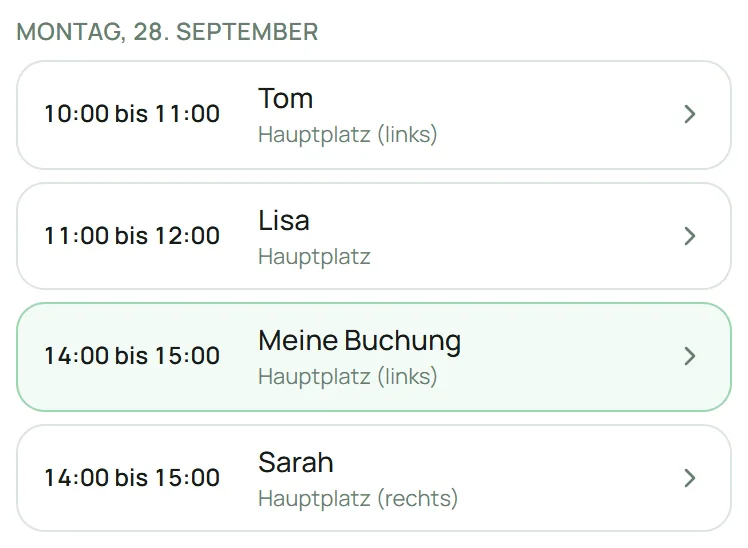
Manche Plätze kann dein Verein teilen, z. B. in „links" und „rechts". Dann können zwei Gruppen gleichzeitig darauf trainieren. Du erkennst das am Hinweis „Dieser Platz ist teilbar" über dem Kalender.
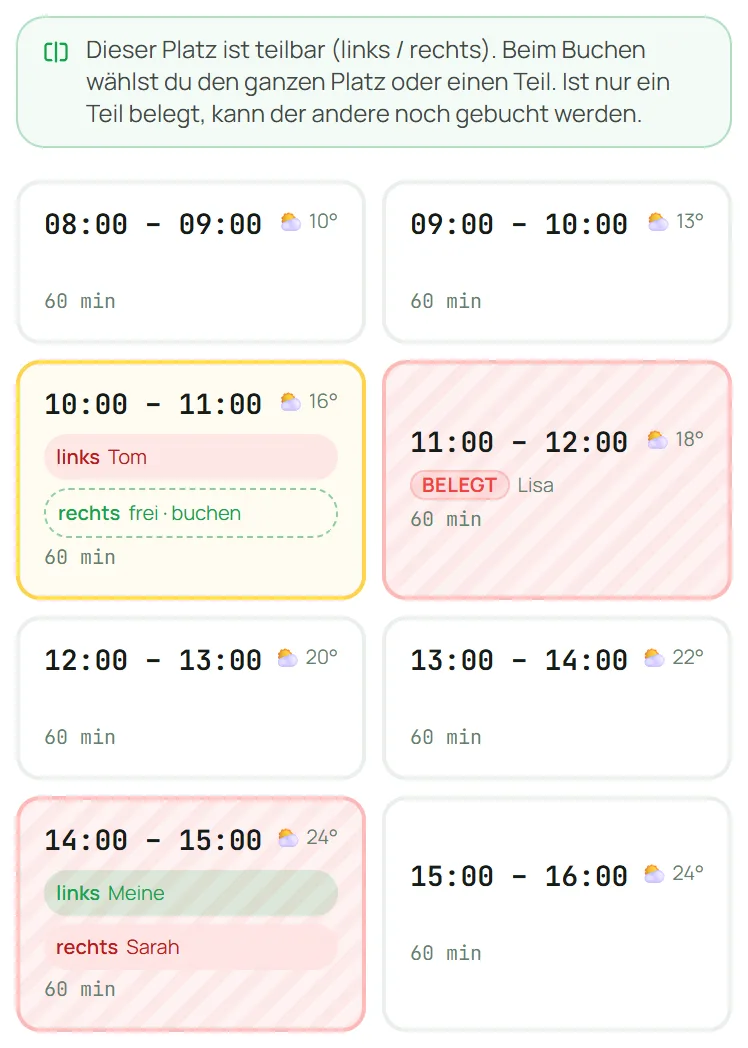
- Beim Buchen wählst du Ganzer Platz oder einen Teil. Schon belegte Teile sind durchgestrichen.
- Ist nur ein Teil belegt, ist der Slot gelb und zeigt beide Teile, z. B. „links: E-Jugend · rechts: frei · buchen". Ein Tipp auf den freien Teil bucht ihn direkt.
- In der Ansicht mit freien Zeiten hat die Zeitleiste zwei Spuren, links und rechts.
- In „Meine Buchungen" und in den E-Mails steht der Teil mit dabei, z. B. „Hauptplatz (links)".
Mitspieler hinzufügen
Beim Buchen kannst du Mitspieler dazuholen. Es gibt zwei Arten:
- Mitglieder: Andere Vereinsmitglieder aus der Liste. Sie bekommen eine Einladung per Mail / Push und können zusagen oder ablehnen.
- Gäste: Personen die nicht im Verein sind. Du gibst einfach den Namen ein.
Tippe im Buchungsdialog auf "Mitspieler hinzufügen". Es öffnet sich eine Suche – tippe den Namen ein und wähle aus.
Buchung stornieren oder verschieben
Eigene Buchungen kannst du jederzeit stornieren – entweder direkt im Kalender (X-Button auf der Buchung) oder unter "Meine Buchungen". Zeiträume, die schon vorbei sind, kannst du nicht mehr buchen.
Wenn du Trainer einer Mannschaft bist, darfst du auch Buchungen deiner Mannschaft verschieben oder stornieren – auch wenn sie ein Admin angelegt hat.
3. Mitspieler-Anfragen (Tauschbörse für Einzelbuchungen)
Auf der Seite "Mitspieler" findest du alle offenen Spielanfragen im Verein. Diese sind quasi "halb-belegte" Buchungen – jemand sucht noch Spieler.
🟢 Grün – du bist selbst dabei
🔵 Blau – offen, noch Platz zum Mitmachen
🔴 Rot – voll / geschlossen
Spieler werden
- Anfrage findenAuf der Seite „Mitspieler" siehst du alle offenen Matches (z. B. „Einzel gesucht" oder „Doppel gesucht").
- "Mitspielen"Klicke auf "Mitspielen" – du wirst direkt eingetragen.
- BestätigungDu erhältst eine Mail mit allen Infos. Erscheint dann auch unter "Meine Buchungen".
Eigene Anfrage erstellen
Auf der Seite „Mitspieler" tippst du oben rechts auf „Match einstellen" (am Handy „Neu"). Wähle Platz, Tag, Uhrzeit und ob du einen Einzel- oder Doppelpartner suchst. Der Platz ist damit für dich reserviert, und dein Match erscheint für alle im Verein. Wer mitspielen will, trägt sich mit einem Tipp ein.
4. Meine Buchungen
Unter "Meine" siehst du alle deine eigenen Buchungen – sowohl als Eigentümer als auch wenn du als Mitspieler eingetragen wurdest.
- Kommende: Buchungen die noch in der Zukunft liegen.
- Vergangene: Historie deiner letzten Buchungen.
- Stornieren: Über das X kannst du die Buchung absagen – alle Mitspieler werden informiert.
Erinnerungs-Mail bekommst du automatisch 24 Stunden vor Spielbeginn. Mit aktivierten Push-Benachrichtigungen kommt zusätzlich eine Erinnerung 1 Stunde vorher.
5. Mannschaften
Wenn dein Verein Mannschaften nutzt (z.B. A-Jugend, B-Jugend, 1. Herren), legt der Admin diese an und ordnet jedem Mitglied eine Rolle zu: Trainer oder Spieler.
Als Trainer
- Du kannst Trainings & Spiele für deine Mannschaft buchen – auch wenn der Admin Buchungen sonst eingeschränkt hat.
- Du kannst Buchungen deiner Mannschaft verschieben oder stornieren – auch wenn ein Admin sie angelegt oder importiert hat.
- Du bekommst Push/Mail-Benachrichtigungen wenn etwas mit Buchungen deiner Mannschaft passiert (z.B. Platzsperre).
- Bei Sportarten mit Tauschbörse (Fußball, Hockey, Volleyball, Basketball) kannst du Slots mit anderen Trainern tauschen – siehe unten.
Als Spieler
- Du siehst alle Termine deiner Mannschaft im Kalender (Farbe + Mannschaftsname).
- Du wirst automatisch per Mail/Push benachrichtigt wenn ein Termin verschoben oder abgesagt wird.
- Du kannst keine Termine für die Mannschaft anlegen oder verschieben – das macht der Trainer.
Tauschbörse (für Trainer)
Wenn du Trainer bist und ein anderer Trainer einen Slot belegt hat den du brauchst, kannst du einen Tausch anfragen:
- Slot findenTippe im Kalender auf den Slot der anderen Mannschaft.
- "Tauschen"Im Dialog wählst du, welchen deiner Slots du im Tausch anbietest.
- Nachricht hinzufügen (optional)Z.B. "Wir haben am Freitag Auswärtsspiel".
- Anfrage sendenDer andere Trainer bekommt eine Push/Mail-Benachrichtigung.
- Annehmen oder ablehnenSobald der andere Trainer zustimmt, werden die Slots automatisch getauscht.
6. Turniere
Zu jedem Turnier gibt es einen Turnierlink. Du bekommst ihn per Einladung (E-Mail, Push, News), über den Hinweis „Turnier läuft“ oben in der App oder vom Verein (Aushang, WhatsApp).
Anmelden
- Mit Einladung: auf der Turnierseite Zusagen oder Absagen.
- Ohne Einladung: in der App angemeldet einfach auf Anmelden tippen. Bei Doppelturnieren gibst du deinen Partner an (Mitglied oder Gastname).
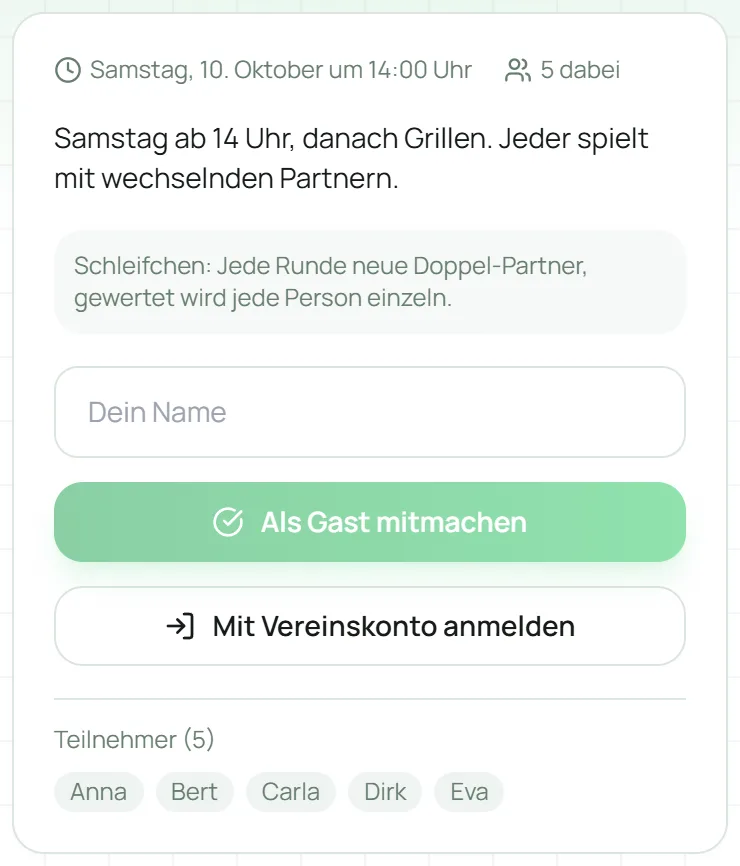
- Ohne Konto: Wenn der Verein es erlaubt, trägst du deinen Namen ein und tippst auf Als Gast mitmachen. Nutze danach dasselbe Gerät, damit du deine Ergebnisse eintragen kannst.
- Abmelden geht bis zum Start auf der Turnierseite.
Während des Turniers
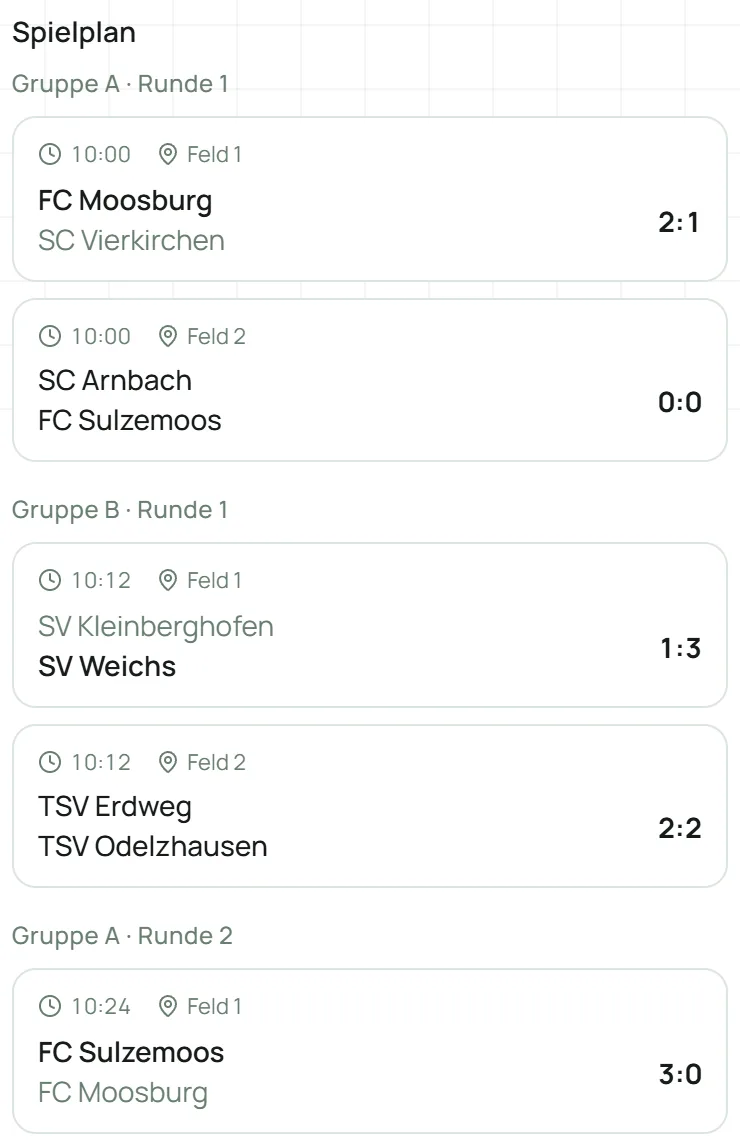
- Meine Spiele zeigt deine Begegnungen, mit Uhrzeit und Platz, wenn es einen Zeitplan gibt.
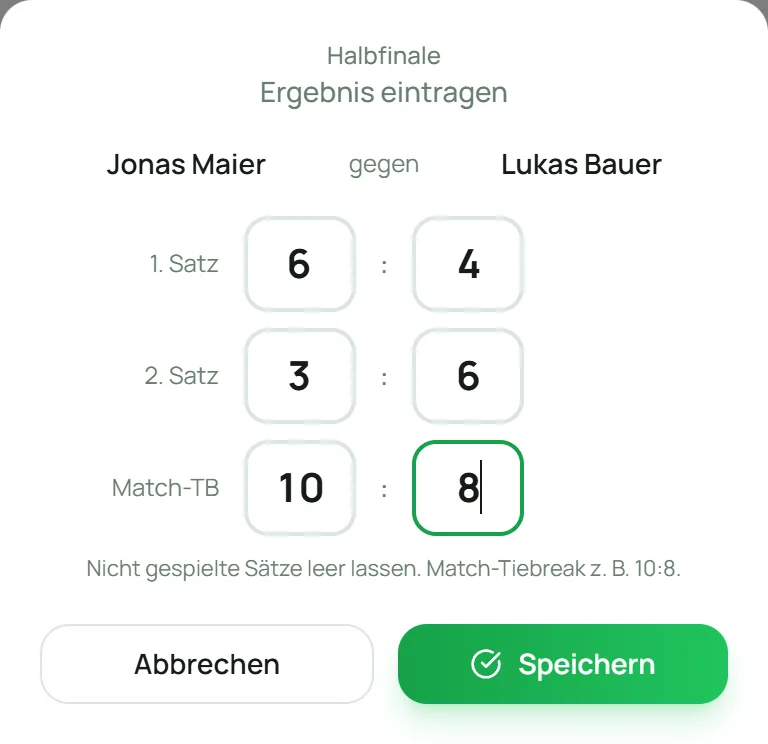
- Ergebnis eintragen: nach dem Spiel auf die Begegnung tippen. Je nach Turnier trägst du Sätze (z. B. 6:4 3:6 10:8), Tore oder Punkte ein. Eintragen dürfen nur die Beteiligten und der Admin.
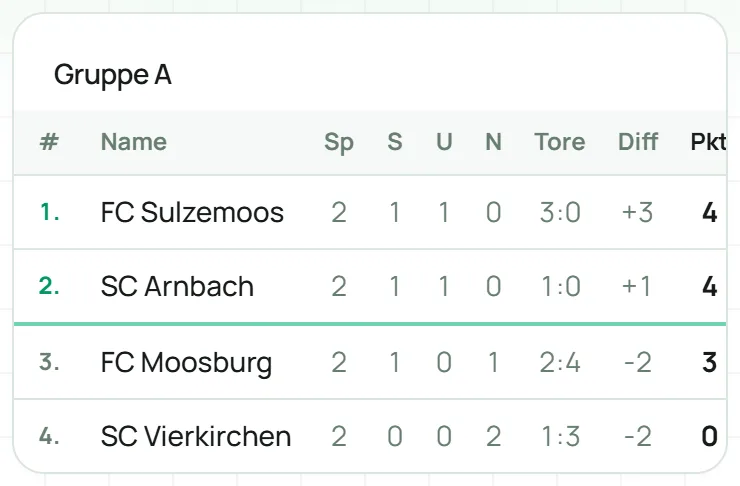
- Turnier zeigt Tabellen, Turnierbaum und Spielplan. Die Seite aktualisiert sich alle 30 Sekunden von selbst.
- Bei Schleifchen, Americano und Mexicano bekommst du jede Runde neue Partner. Gewertet wird jede Person einzeln in der Rangliste. Wer eine Runde pausiert, kommt in der nächsten dran.
7. News & Termine
- News: Aktuelle Mitteilungen vom Vorstand. Wichtige Posts werden oben angepinnt.
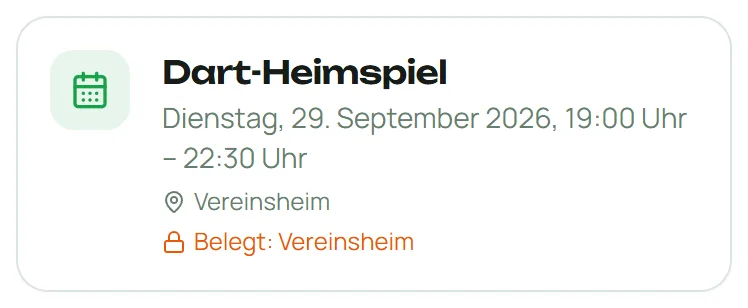
- Termine: Vereinstermine wie Heimspiele, Turniere, Mitgliederversammlungen oder Arbeitseinsätze. Belegt ein Termin Plätze, steht beim Termin z. B. „Belegt: Vereinsheim". Diese Plätze sind dann zu der Zeit gesperrt.
8. Profil & Einstellungen
Unter "Profil" kannst du deine Daten bearbeiten – Name, Spitzname, Profilbild, E-Mail.
Meine Hunde 🐕 (nur bei Hundevereinen)
Ist dein Verein ein Hundeverein, findest du in deinem Profil den Bereich „Meine Hunde". Du kannst für jeden deiner Hunde ein eigenes Profil anlegen – über „Hund hinzufügen" so viele, wie du möchtest. Pro Hund kannst du freiwillig hinterlegen:
- Foto deines Hundes hochladen (JPG/PNG, jederzeit änderbar oder entfernbar)
- Name und Rasse
- Geschlecht (Rüde/Hündin) und Geburtsjahr (daraus ergibt sich das Alter)
- Verträglichkeit mit anderen Hunden (verträglich / nur bedingt / nicht verträglich) – gerade für den gemeinsamen Freilauf hilfreich
- Steckbrief – ein kurzer Freitext zu Charakter oder Besonderheiten
- Impfschutz vorhanden (Häkchen setzen, wenn der Impfausweis vorliegt)
Alle Angaben sind optional. Jeden Hund einzeln mit „Speichern" sichern; über das Papierkorb-Symbol entfernst du einen Hund wieder.
Hunde-Galerie 🐾 (nur bei Hundevereinen)
Über den Menüpunkt „Hunde" erreichst du die Hunde-Galerie – eine Übersicht aller Hunde des Vereins (auch mehrere pro Mitglied), deren Besitzer sie freigegeben haben. Zu jedem Hund siehst du Foto, Name, Rasse, Alter, Verträglichkeit, den Steckbrief und – falls der Verein eine hinterlegt hat – die Auflage. So lernt ihr euch und eure Hunde vor dem gemeinsamen Freilauf schon etwas kennen.
Übrigens: Beim Hundeverein heißt die Mitspieler-Suche „Spielpartner finden" – dort verabredest du dich mit anderen Hundebesitzern zum gemeinsamen Freilauf.
Passwort ändern
- Profil öffnenKlick rechts oben auf dein Profil-Icon → Profil.
- "Passwort ändern"Im Bereich Sicherheit das altes Passwort + neues Passwort eingeben.
- SpeichernDu wirst beim nächsten Login das neue Passwort brauchen.
Passwort vergessen? Auf der Login-Seite gibt es einen Link "Passwort vergessen?". Trage deine E-Mail ein – du bekommst einen Reset-Link.
Push-Benachrichtigungen aktivieren
Wenn du Push-Notifications erlauben willst (z.B. für Erinnerungen an Buchungen), klick im oberen Banner auf "Aktivieren" und bestätige im Browser-Dialog. Push funktioniert am zuverlässigsten in der installierten App (siehe Abschnitt 1).
Du bekommst Push-Mitteilungen für:
- Buchungs-Erinnerung 1 Stunde vorher
- Mitspieler-Einladung erhalten
- Termin der Mannschaft verschoben oder abgesagt
- Tausch-Anfrage erhalten / akzeptiert
Konto löschen
Du kannst dein Konto im Profil unter "Konto löschen" entfernen. Aus DSGVO-Gründen werden alle deine personenbezogenen Daten gelöscht. Vergangene Buchungen bleiben für 12 Monate aus rechtlichen Gründen anonymisiert erhalten.
9. FAQ & häufige Probleme
Ich kann mich nicht einloggen
Achte darauf, die richtige Subdomain deines Vereins zu öffnen. Dein Konto funktioniert nur in deinem eigenen Verein.
Ich sehe keinen Buchungs-Button
Entweder bist du noch nicht freigeschaltet, oder dein Admin hat eingestellt, dass nur Trainer/Admin buchen dürfen.
Mail kommt nicht an
Schau im Spam-Ordner nach. Prüfe, ob du die richtige Adresse eingetragen hast. Notfalls Verein-Admin kontaktieren.
Push funktioniert nicht
Push funktioniert am besten in der installierten App. Im normalen Browser-Tab oft eingeschränkt – besonders auf iOS.
Wie storniere ich einen Termin?
Unter "Meine Buchungen" oder direkt im Kalender auf das X tippen. Mitspieler werden automatisch informiert.
Was, wenn der Platz gesperrt wird?
Dann werden alle betroffenen Buchungen automatisch storniert und du bekommst eine Mail/Push mit dem Grund.